大家使用word文档的时候总会出现各种使用不熟练或者根本不会使用的问题,这些问题也经常困绕着大家,有很多人用Word的时候不知道怎么添加目录,目录能让自己做的word给别人看时一目了然排版清晰,有些作者写小说时也需要用到目录来给小说引用章节,可以说学会用word生成目录还是比较重要的,我这里就为大家提供了一个用word自动生成目录的详细教学,大家都快来试试吧!相信你也可以做出排版清晰精美的目录哦!
打开Word文档,点击菜单栏中的“视图”选项。
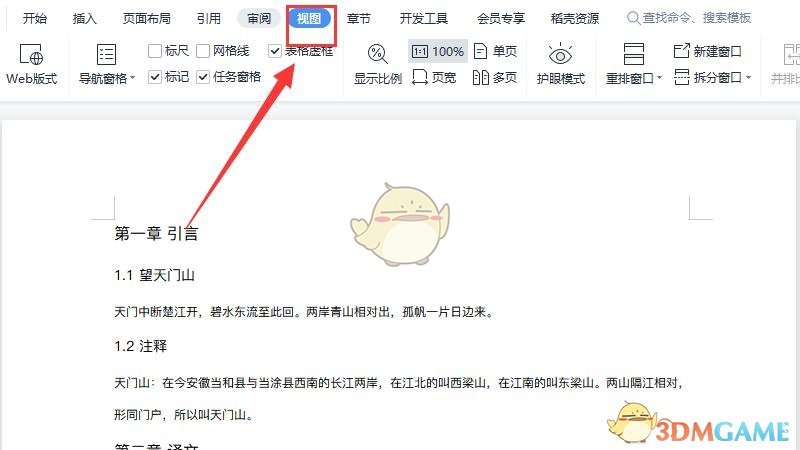
点击“视图”选项
2
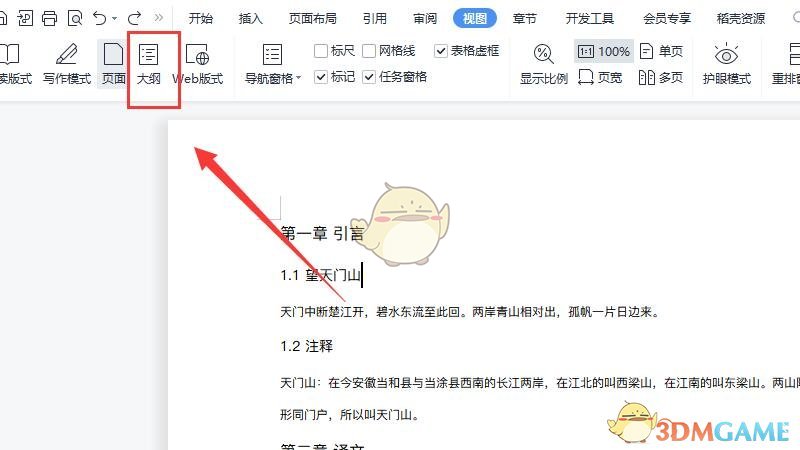
点击“大纲”选项
再在视图中点击“大纲”选项。
3
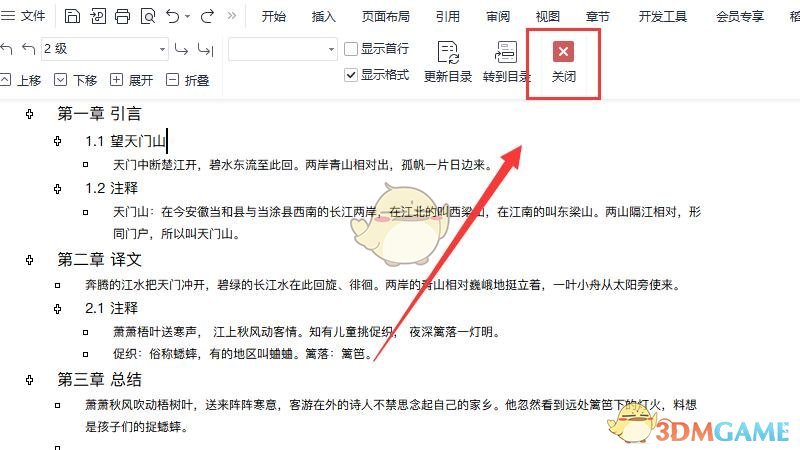
调整各标题等级
在大纲中调整各标题对应的等级,如一级标题、二级标题、正文文本等。

4
点击“关闭”按钮
标题等级设置好后点击“关闭”按钮。
5
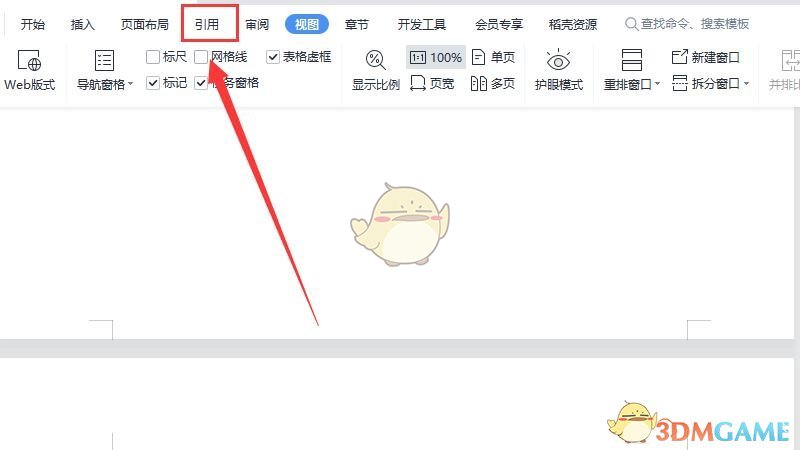
点击“引用”选项
再将鼠标定位在需要生成目录的位置,点击菜单栏中的“引用”选项。
6
点击“目录”选项
接着点击下方的“目录”选项。
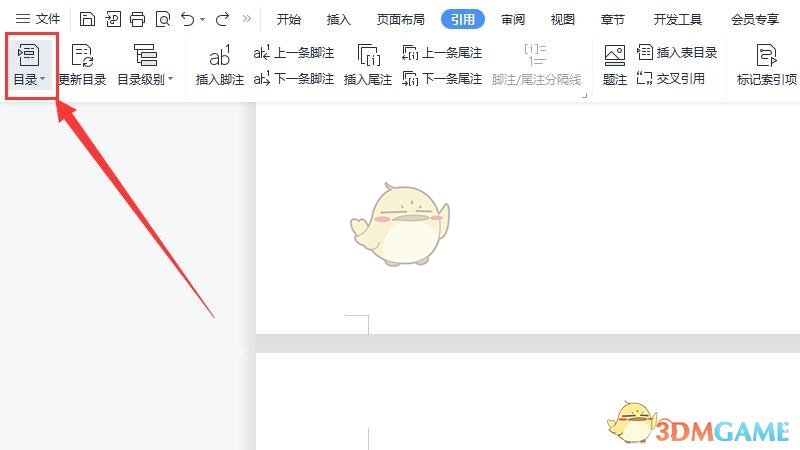
7
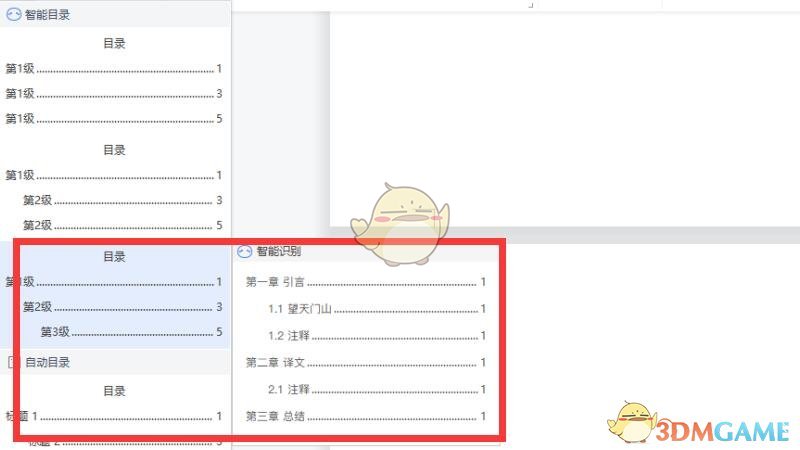
选择并生成目录
最后在智能目录中选择合适的目录即可自动生成。
 扫一扫,访问手机页面
2026-03-06

2026-03-09

2026-03-10

2026-03-07














