有些人才接触兔兔助手,还不熟悉兔兔助手wifi安装功能,下面小编就讲解兔兔助手wifi安装功能使用方法吧。
兔兔助手wifi安装功能使用讲解

Step 1: 在你的iPhone上打开兔兔助手,在“更多”中进入Wi-Fi安装界面,在电脑的浏览器输入兔兔助手提示的IP地址;
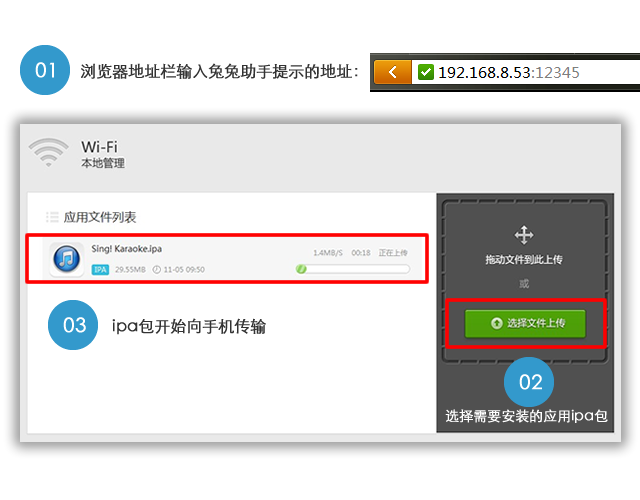
Step 2:直接将你电脑上的IPA软件包拖动到打开的浏览器页面上,或者点击页面上的“选择文件上传”按钮,选择你要安装的IPA文件;
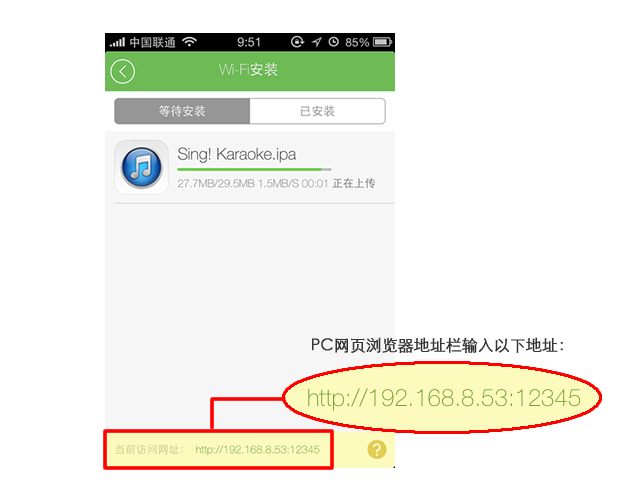
Step 3:此时网页端和手机端都会同时显示”正在上传“,待上传成功后,无需任何操作即可自动安装。
温馨提示:
请确保您的设备与PC处于同一个局域网内;
软件默认使用的IP端口为12345,如果端口被占用,请点击”更多“-->”设置“-->”Wi-Fi端口设置“进行修改,端口号最大不超过65535;
对于兔兔助手wifi安装功能使用过程还不明白的朋友们,一起来看看小编准备的这篇兔兔助手wifi安装功能使用教程吧,相信会有所帮助。
 扫一扫,访问手机页面