WPS现在也是很多用户的首要文档办公软件,文档里面有些时候也免不了要插入一些图片和水印,不过有很多用户不知道怎么上图片上加水印,我们一起来看看教程吧。
第一步、打开需要加水印的文件,选中图片,可以在菜单栏上方和图片右边都能看到图片布局选项。
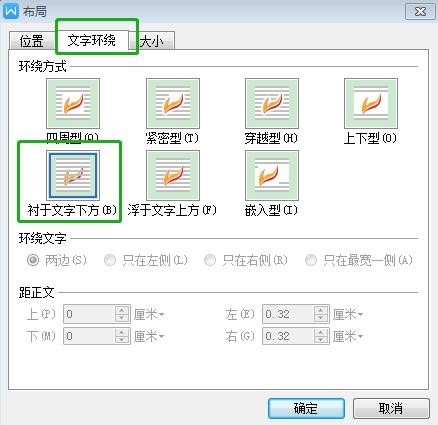
第二步、点击【环绕】,在下拉中选择【衬于文字下方】图标,然后点击【确定】。
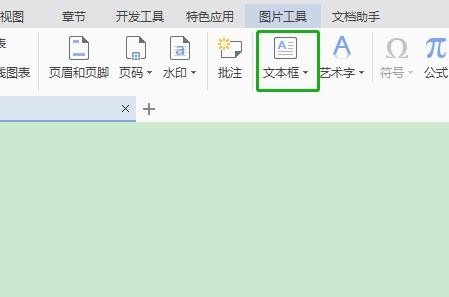
第三步、切换到功能区的【插入】选项卡,在弹出的下拉菜单中选择【文本框】选项中的【横向文本框】命令。
第四步、在文本框中输入文字内容,根据你个人喜好再给文字进行字体、字号和颜色上的设置。
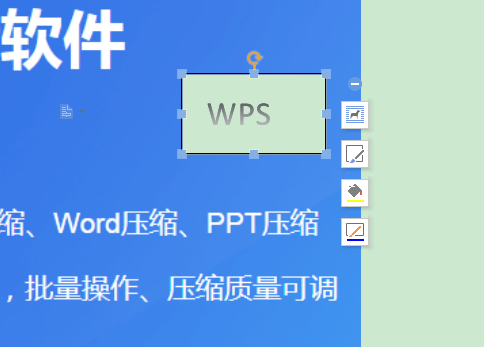
第五步、然后同时选中图片和文字框,用鼠标单击选中图片和文本框后,再单击右键,在弹出的快捷菜单中选择【组合】选项中【组合】命令。
第六步、在文档中选中插入的文本框,单击鼠标右键,在弹出的快捷菜单中选择【设置对象格式】命令。
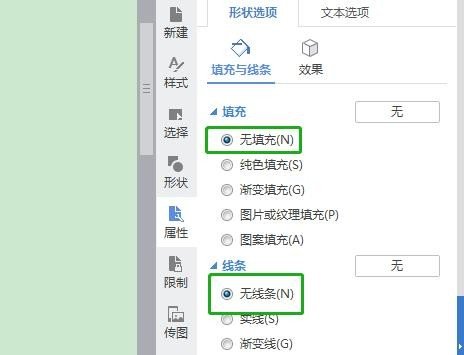
第七步、在弹出的对话框中选择【填充与线条】选项卡,在填充区域,选择为【无填充颜色】,线条区域的颜色选择为【无线条颜色】,然后点击【确定】即可完成。
在给图片加水印时,对于插入的照片一定要将其设置为【衬于文字下方】,这样图片与后面插入的文本框才能够组合,如果你也需要在自己的WPS文件中给图片加文字水印,不妨试试上述介绍的方法。
 扫一扫,访问手机页面
2026-03-08

2026-03-06

2026-03-08

2026-03-10















