相信有很多小伙伴想在使用word的时候把图片变透明,有时候实在是影响阅读与制作那要如何变透明呢?这种事往往也难倒了某些人,看着图片手足无措的,我之前也是这样,但好在我找到了能让图片背景变透明的方法,这样一来真的解决了使用word时的诸多不便,也不需要太复杂的操作,只要跟着图片就能学会,实在是太方便啦!那么接下来就让我们一起看看吧!
1、打开Word文档,在文档页面中插入一张需要设置成透明背景色的图片。

2、双击该图片,会在工具栏中弹出“图片工具”。

3、在“图片工具”中找到“颜色”选项。

4、点击“颜色”的下拉框,在弹出的选项中点击“设置透明色”。
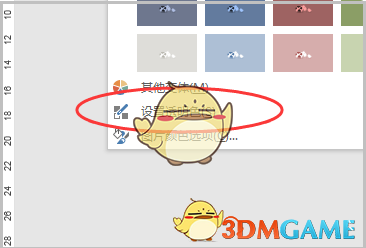
5、之后鼠标光标会变成笔的形状,点击背景颜色位置,即可将原本的背景设置为透明。

小技巧
去掉自动编号功能
点击“工具→自动更正选项”,打开“自动更正”对话框,进入“键入时自动套用格式”选项卡,找到“键入时自动应用”组中的“自动编号列表”复选项,取消前面的钩即可。这样就可以去掉那些“烦心”的自动编号功能。
同样也可去除“画布”,方法是:点击“工具→选项”,进入“常规”选项卡,去除“插入‘自选图形’时自动创建绘图画布”复选框上的钩即可。
 扫一扫,访问手机页面
2026-03-09

2026-03-09

2026-03-09

2026-03-09















