谷歌浏览器电脑版简体中文怎么修改?谷歌浏览器电脑版语言也可以自定义进行修改。很多小伙伴还不知道谷歌浏览器电脑版简体中文怎么修改,下面给大家整理了谷歌浏览器电脑版语言修改教程,让我们一起来看看吧。
第一步
确保你已经打开了谷歌浏览器,并且处于主界面。

第二步
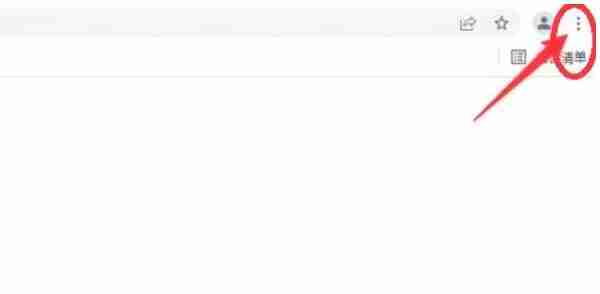
在谷歌浏览器的右上角,你会看到一个由三个点组成的图标。点击这个图标,它会打开一个下拉菜单。
第三步
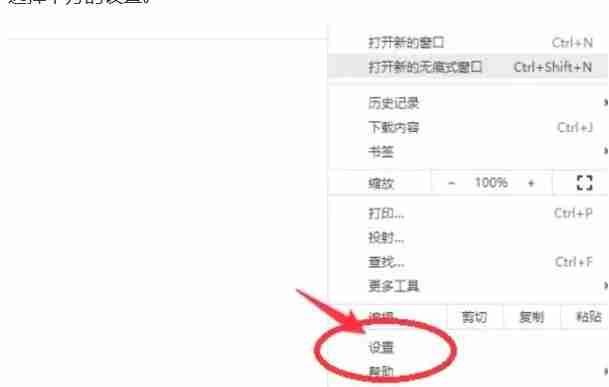
在下拉菜单中,找到并点击“设置”选项。这将会打开浏览器的设置页面。
第四步
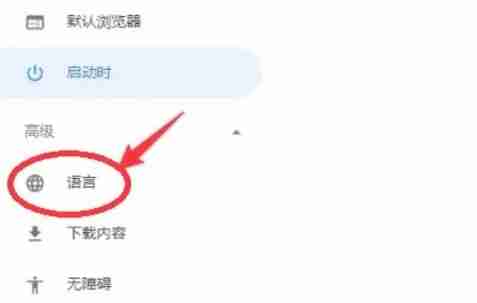
在设置页面中,向下滚动,直到你找到“高级”部分。点击“高级”以展开更多选项。在展开的选项中,找到并点击“语言”或“语言和输入设置”。
第五步
在语言设置页面,你会看到一个“添加语言”的按钮。点击这个按钮,然后在弹出的搜索框中输入“简体中文”。在搜索结果中,找到并选择“中文(简体)”。

第六步
添加简体中文后,你可能会看到一个选项,允许你将其设置为首选语言。为此,你可以点击简体中文右侧的三点图标,然后选择“移至顶部”或类似的选项,以确保简体中文成为你的首选语言。
 扫一扫,访问手机页面