在平时办公的时候要做文档的时候应该会看一些不同的文档例子,有些文档里面会有一些不错的图片,觉得好看的话可以保存下来当素材~不过一张一张的保存有点费时间,那么如何一键快速批量保存呢?我们一起来看看吧!
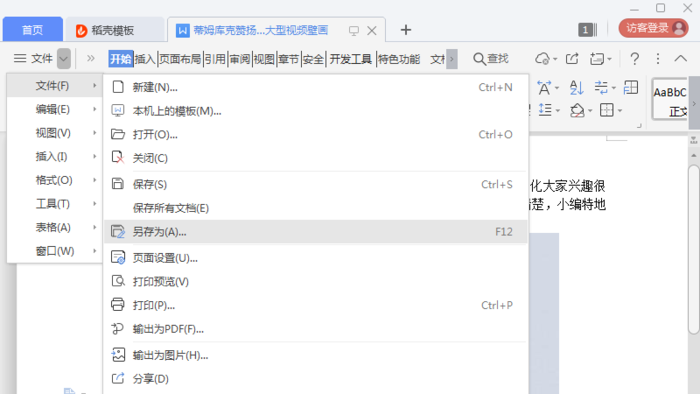
对于需要批量导出图片的Word文档,我们可以将文档先保存为网页格式的文件。打开文档后选择文件—另存为。
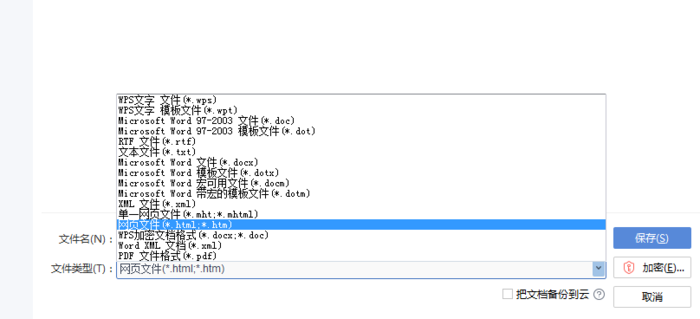
在弹出的对话框中选择路径,然后将保存类型设为网页html格式,保存即可。
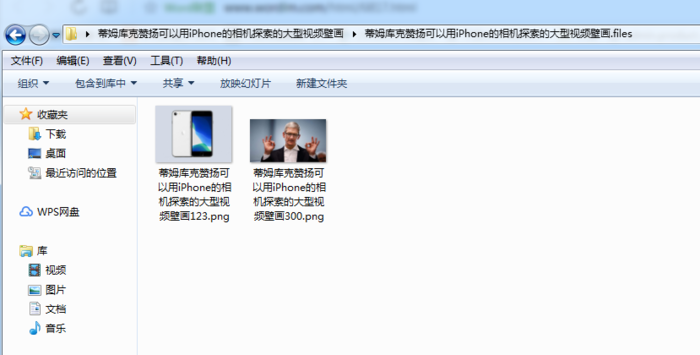
打开保存后的路径,这里会多出一个文件夹,我们直接点开文件夹就能看到所有的图片都在这里了。
Word文档改为压缩包导出图片
先关闭文档,然后找到文档的保存路径,右键点击重命名,将后缀的.docx改为.zip后点击确认。
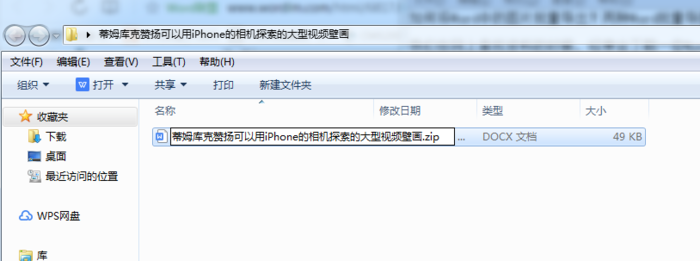
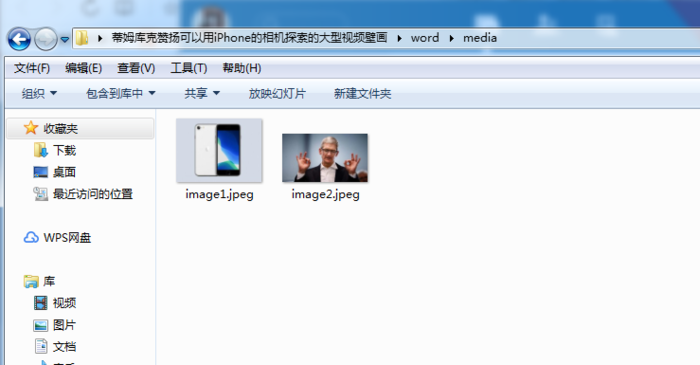
这时候Word文档已经变成了压缩包,双击打开压缩包后解压,在Word—media路径下就是文档中的全部图片。
以上就是今天为大家介绍两种能够批量导出图片的方法,希望大家能够在日常工作用到。
 扫一扫,访问手机页面
2026-03-08

2026-03-06

2026-03-08

2026-03-10















