现在使用文档办公的时候会经常使用到超链接,超链接原版默认的是蓝色,不过有些用户希望给超链接润润色,那么应该怎么做呢?其实是可以改颜色的,操作很简单。
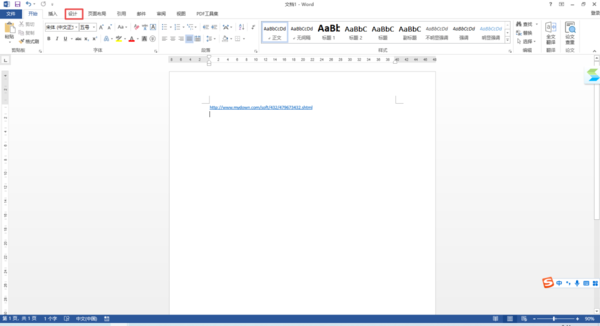
第一步,在电脑上打开需要处理的word文档,文档打开好以后,我们在软件界面顶部的菜单栏中,找到【设计】选项卡,并点击进入。
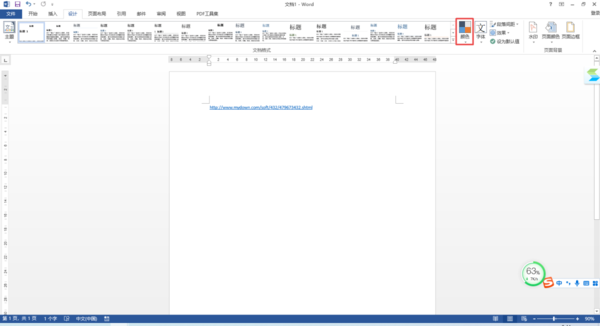
第二步,进入到设计选项卡当中后,我们找到【颜色】选项,并点击打开。
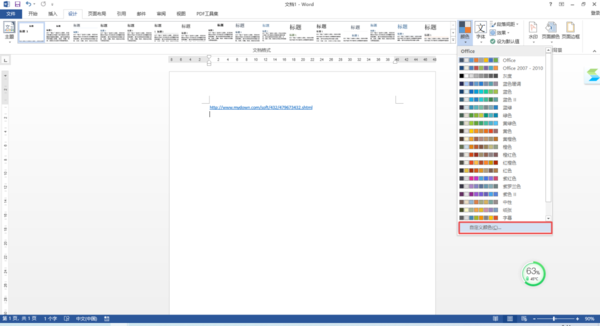
第三步,接着在弹出的选项中,选择最底下的【自定义颜色】选项,并点击进入。
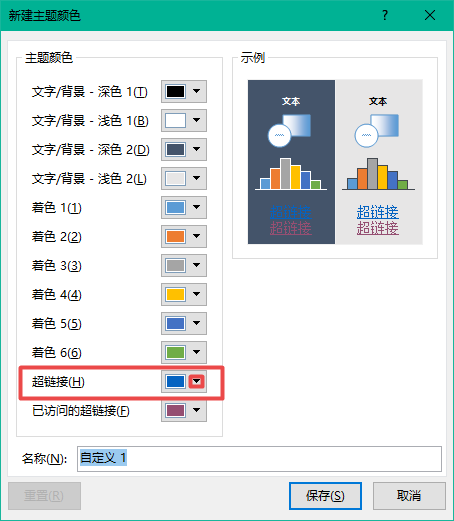
第四步,然后软件就会弹出【新建主题颜色】的窗口,此时我们找到【超链接】选项,然后点击其右侧的颜色旁边的下拉按钮。
第五步,接着在弹出的颜色中,根据自己的实际需求来进行颜色的选择。
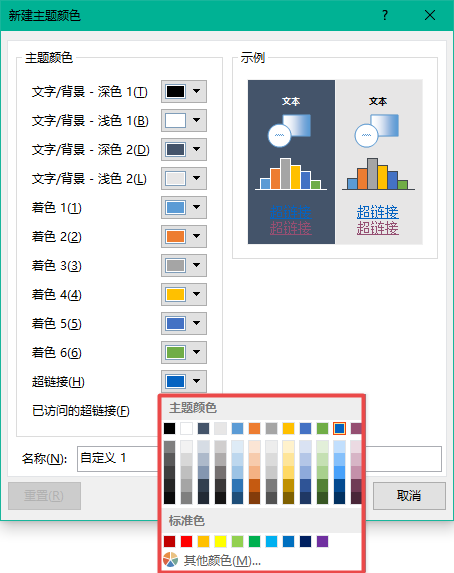
第六步,而如果弹出来的颜色中,没有你想要使用的颜色的话,还可以点击颜色选项底部的【其他颜色】选项。
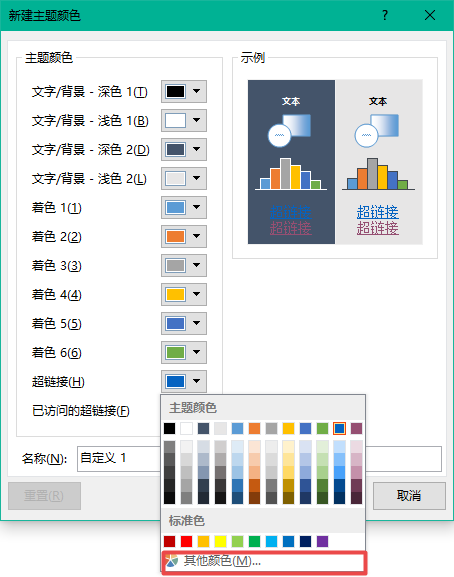
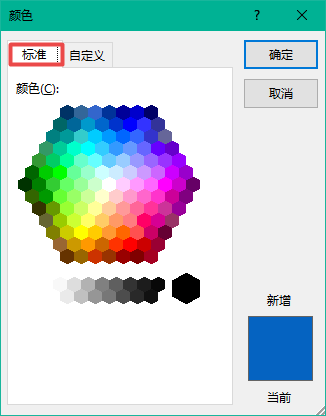
第七步,然后在弹出的【颜色】窗口中,在【标准】和【自定义】两个选项卡当中,来找到你想要使用的颜色吧。
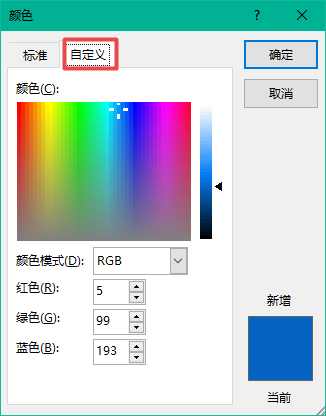
第八步,颜色选择好以后,点击新建主题颜色窗口下方的【保存】按钮即可。
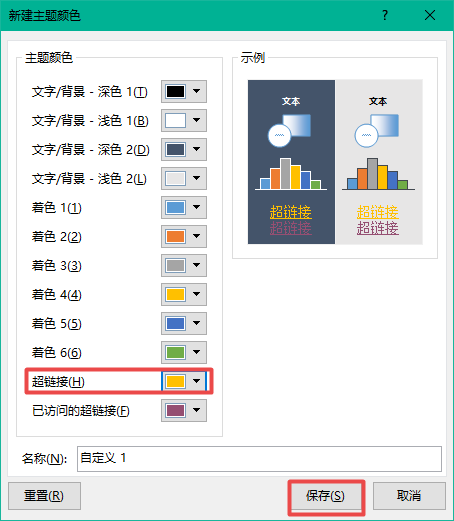
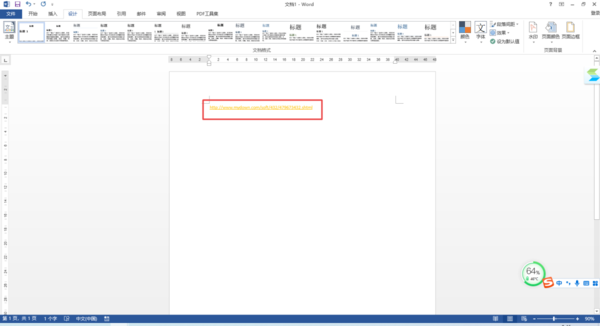
第九步,回到文档界面后,此时我们就会发现,文档中的链接的颜色真的就变成我们所设置好的颜色了。
以上,就是小编为大家总结的关于word文档中链接颜色的修改方法了,如果你平时也有这样的设置需求的话,那么不妨赶快跟着本文来将这个操作技巧掌握到手,这样日后的文字文章内容的设计才能够更符合自己的审美和心意。
 扫一扫,访问手机页面