百度输入法电脑版默认输入法怎么设置?百度输入法电脑版默认输入法是可以设置为默认输入法进行使用的。很多小伙伴还不知道百度输入法电脑版默认输入法怎么设置,下面给大家整理了百度输入法电脑版默认输入法设置教程,让我们一起来看看吧。

第一步
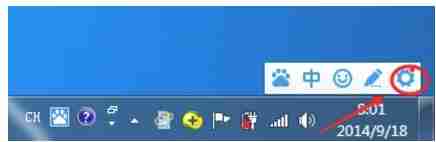
在电脑桌面上,通过点击任务栏右下角的输入法切换图标,选择并切换到百度输入法。
第二步
在百度输入法状态栏上,找到并点击齿轮状的设置图标,这将打开百度输入法的设置菜单。

第三步
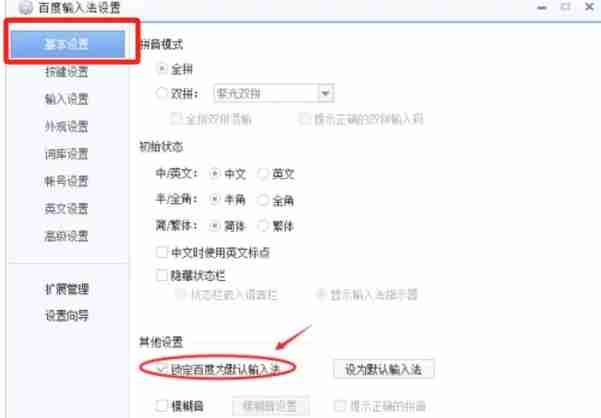
在弹出的设置菜单中,选择“设置”选项,这将打开百度输入法的详细设置界面。
第四步
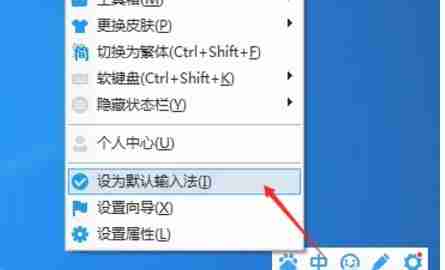
在设置界面中,找到“基本设置”或类似选项,并确保“锁定百度为默认输入法”的勾选框被选中。你也可以在设置界面中寻找并点击“设为默认输入法”的按钮,以直接设置百度输入法为默认输入法。
第五步
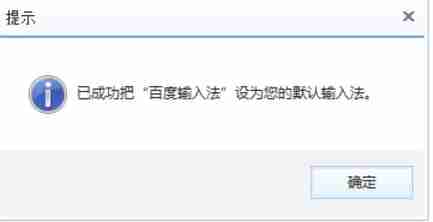
完成上述步骤后,系统可能会弹出一个提示窗口,确认百度输入法已被成功设置为默认输入法。此时,你可以点击“确定”按钮来关闭提示窗口。
第六步
为了确保设置生效,你可以尝试在其他应用程序或文本编辑器中输入文字,看看是否默认使用百度输入法进行输入。
 扫一扫,访问手机页面
2026-03-10

2026-03-07

2026-03-09

2026-03-07















