Edge浏览器是一款非常不错的浏览器工具,兼容性非常不错的浏览工具。一些用户在使用软件的时候,对于如何启用edge的方法还不是很了解。这里为大家带来关于edge启用Edge栏的方法介绍,想了解的小伙伴快一起来看看吧!
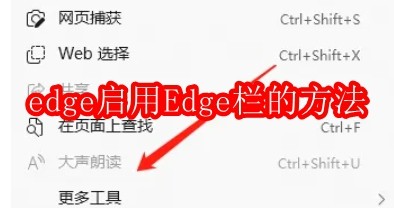
第一步
在Edge浏览器的右上角,找到一个由三个点组成的图标,这个图标通常被称为“设置及其他”或“更多操作”图标。点击这个图标以展开更多选项。
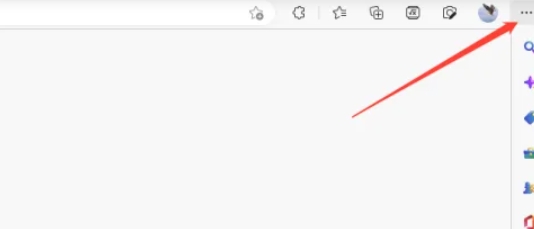
第二步
在展开的菜单中,找到并点击“设置”选项。这将打开Edge浏览器的设置页面。
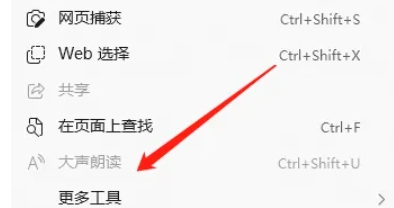
第三步
在设置页面的左侧导航菜单中,找到并点击“Edge栏”或类似的选项。这个选项可能位于不同的位置,具体取决于您的Edge浏览器版本。
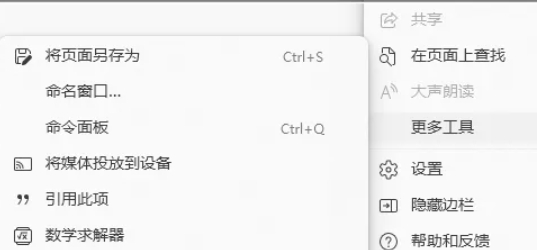
第四步
在Edge栏的设置页面中,找到“打开Edge栏”或类似的选项,并点击它。这将启用Edge栏功能。如果您希望在计算机启动时自动打开Edge栏,还可以开启“计算机启动时自动打开 Edge 栏”选项。
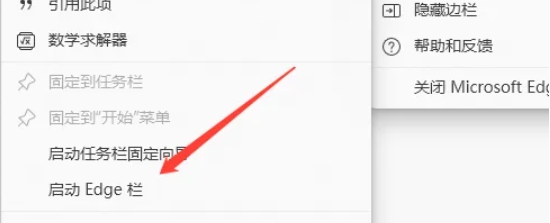
第五步
启用Edge栏后,您可以在屏幕的一侧看到一个类似侧栏的迷你Edge浏览器。您可以在这里快速搜索、浏览网页、查看新闻标题、检查天气等。Edge栏还支持添加书签和自定义卡片等功能。
 扫一扫,访问手机页面
2026-03-10

2026-03-07

2026-03-09

2026-03-07















