Microsoft Edge浏览器是一款电脑自带的浏览器工具,丰富的搜索功能,帮助用户们更好的搜索相关内容。这里,为大家带来关于Microsoft Edge浏览器导入其他浏览器数据方法介绍,快一起来看看吧!

第一步
在浏览器的右上角,找到并点击由三个点组成的“设置及其它”图标,这个图标通常用于打开浏览器的菜单。

第二步
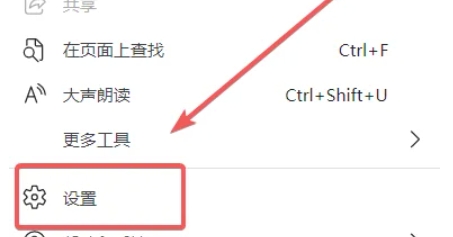
在菜单列表中,找到并点击“设置”选项,这将打开Edge浏览器的设置页面。
第三步
在设置页面中,找到并点击“个人资料”部分。

第四步
在“个人资料”设置中,点击“导入浏览器数据”选项。这将打开一个新的页面,用于导入其他浏览器的数据。
第五步
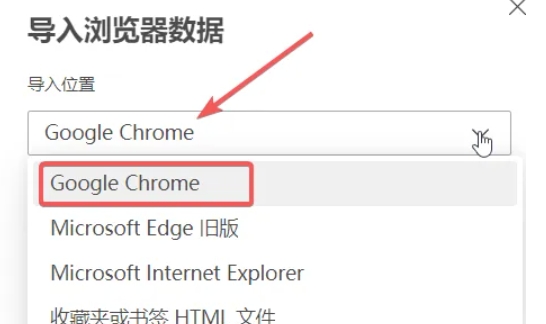
在新的导入页面中,点击“导入位置”并选择想要导入数据的旧浏览器。
第六步
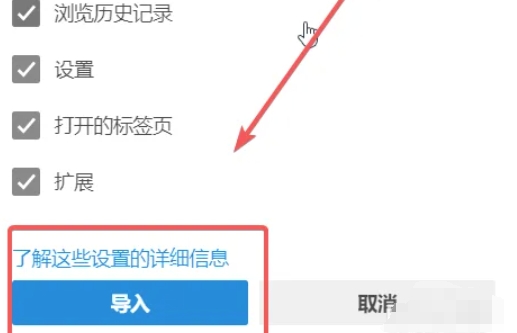
接下来,根据需要选择要导入的数据类型,如收藏夹、浏览历史、密码、Cookie等。请注意,不同浏览器之间的数据格式可能有所不同,因此并不是所有类型的数据都可以直接导入。
第七步
选择好要导入的数据类型后,点击“导入”按钮。Edge浏览器将开始导入选择的数据,这个过程可能需要一些时间,具体取决于要导入的数据量和网络速度。
 扫一扫,访问手机页面
2026-03-08

2026-03-07

2026-03-09

2026-03-07














