WPS软件是一款优质好用的办公工具,是一款高度兼容的办公工具。一些用户在使用wps的时候,想要使用制表位排版,但是不知道如何操作。这里为大家带来详细的介绍,快一起来看看吧!

第一步
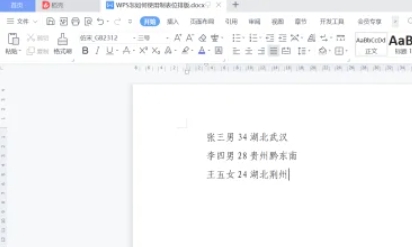
确保已经打开了WPS Office软件,并且有一个需要设置制表位进行排版的文档。
第二步
点击“视图”选项卡,然后勾选“标尺”复选框,这样文档的顶部和左侧就会显示标尺,以便更直观地设置制表位。
第三步
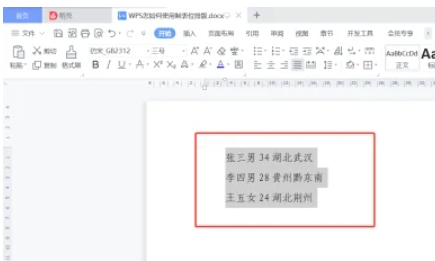
在文档中,选中你想要使用制表位进行排版的文本内容。如果你想要对整个段落进行设置,可以直接点击段落左侧的空白区域来选中整个段落。
第四步
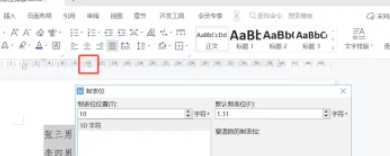
点击“布局”选项卡(在某些版本中可能是“开始”选项卡),在“段落”组中找到并点击“制表位”按钮,这会弹出一个制表位对话框。
第五步
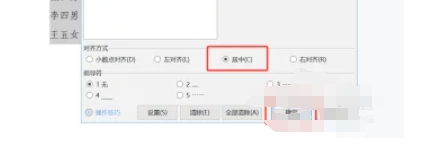
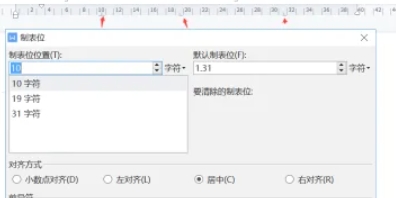
在“制表位位置”框中,输入或选择你希望制表位出现的位置。这个位置决定了文本在文档中的起始对齐点。在“对齐方式”下拉菜单中,选择“居中”或其他你需要的对齐方式(如左对齐、右对齐、小数点对齐等)。
第六步
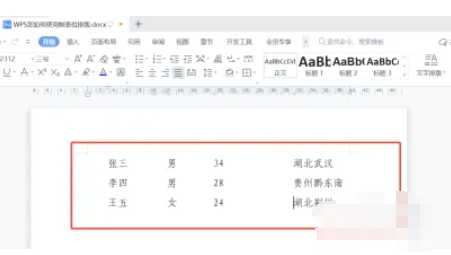
如果你需要在一个段落中设置多个制表位(例如,左侧一个左对齐的制表位,右侧一个右对齐的制表位,中间用竖线分隔),可以在对话框中多次设置不同的位置和对齐方式。设置完成后,点击“确定”按钮应用设置到所选的文本内容。
 扫一扫,访问手机页面
2026-03-09

2026-03-09

2026-03-08

2026-03-10














