Microsoft Edge浏览器是可以进行翻译的,不同种语言为用户们提供。但是,还有很多小伙伴对于edge翻译页面的方法,还不是很了解。这里为大家带来详细的介绍,还不清楚的小伙伴快一起来看看吧!

第一步
确保您已经打开了Edge浏览器,并处于可以正常浏览网页的状态。
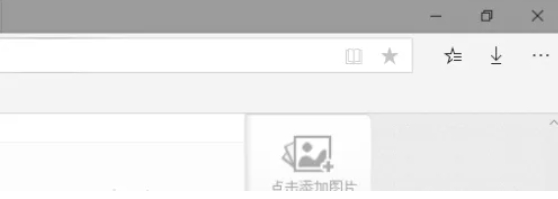
第二步
在Edge浏览器的地址栏中输入edge://extensions/(或点击浏览器右上角的三个点图标,选择“扩展”进入扩展管理页面),然后按下回车键,进入Edge扩展商店。

第三步
在扩展商店的搜索框中输入“翻译”或相关关键词,然后按下回车键进行搜索。
第四步
在搜索结果中找到您想要的翻译扩展(如Microsoft提供的翻译扩展或其他可信的第三方翻译扩展),然后点击“获取”或“添加”按钮进行安装。
第五步
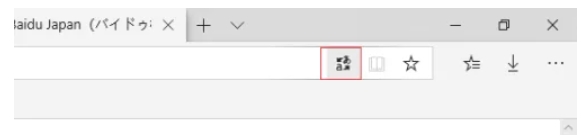
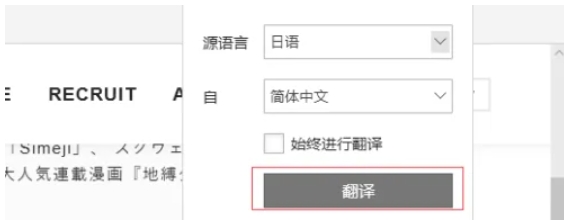
在需要翻译的网页上,点击地址栏右侧的翻译扩展图标(通常是一个带有“A>中文”或类似标识的图标)。在弹出的翻译选项中,选择您想要翻译成的语言(如中文简体)。
第六步
Edge浏览器将自动翻译该网页的内容,并将其显示为您选择的语言(如中文简体)。
 扫一扫,访问手机页面

360安全浏览器怎么设置网页自动刷新_360安全浏览器开启自动刷新功能教程
2026-03-07
2026-03-07

网易CC主播猫和老鼠开黑节再次火爆来袭!跟大神主播开黑赢S皮肤
2026-03-10

2026-03-09












