Google浏览器怎么截图,很多用户使用软件的时候还不是很了解。不会使用谷歌浏览器截图的小伙伴,这里为大家带来详细的介绍,想了解的小伙伴快一起来看看吧!
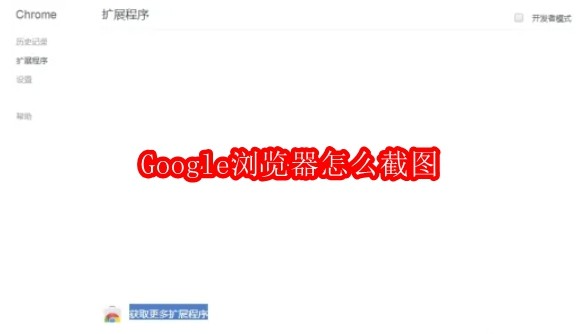
第一步
在浏览器右上角,找到并点击三个点的图标(更多操作按钮)。
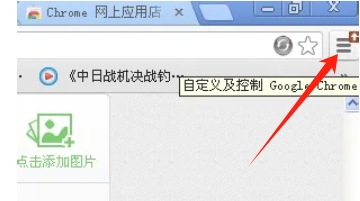
第二步
在下拉菜单中选择“设置”(Settings)选项,进入Google Chrome浏览器的设置界面。
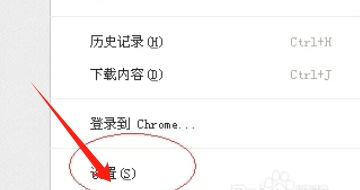
第三步
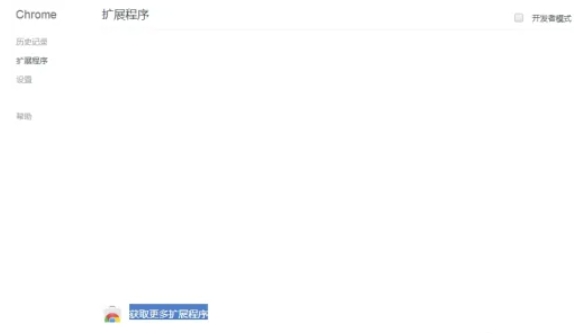
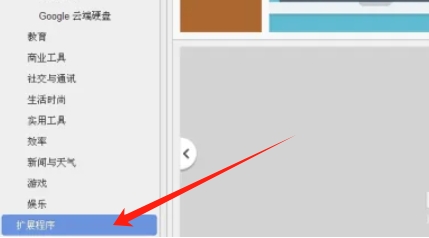
在设置界面左侧,找到并点击“扩展程序”(Extensions)选项。在扩展程序页面中,点击“获取更多扩展程序”(Get more extensions)按钮,这将带你进入Google网上应用商店。
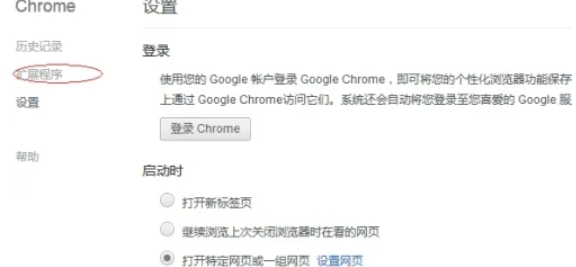
第四步
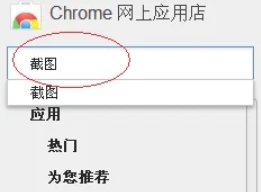
在Google网上应用商店的左侧搜索栏中,输入“截图”(Screenshot)进行搜索。
第五步
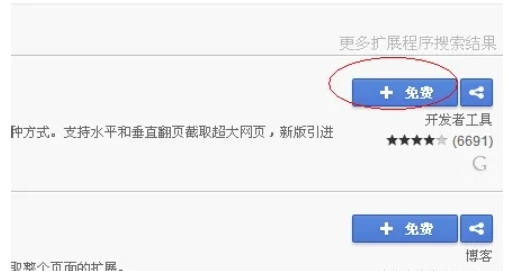
在搜索结果中,你会看到许多截图插件。根据你的需求,选择一个好评多(即下面的黑色星星多)的插件,并点击其右侧的“+免费”(+Free)按钮进行安装。此时会弹出一个确认安装的界面。
第六步
在确认安装界面中,点击“添加扩展程序”(Add extension)按钮。此时,该截图插件将被安装到你的Google Chrome浏览器中,并在浏览器右上角显示一个相应的图标。
第七步
点击浏览器右上角的截图插件图标,通常这会打开一个下拉菜单或弹出一个小窗口,供你选择截图的方式(如全屏截图、区域截图等)。根据插件提供的选项,选择你想要进行的截图方式,并按照提示完成截图操作。
第八步
完成截图后,你可以选择将截图保存到本地电脑、复制到剪贴板或直接分享到其他平台。
 扫一扫,访问手机页面

2026-03-06

2026-03-09

2026-03-06

2026-03-09













