Photoshop软件是一款非常实用且优质的截图工具,帮助我们完成各种P图,功能不断优化。一些用户在使用软件的时候,还不知道如何截图。这里为用户们带来关于photoshop进行截图的方法介绍,快一起来看看吧!
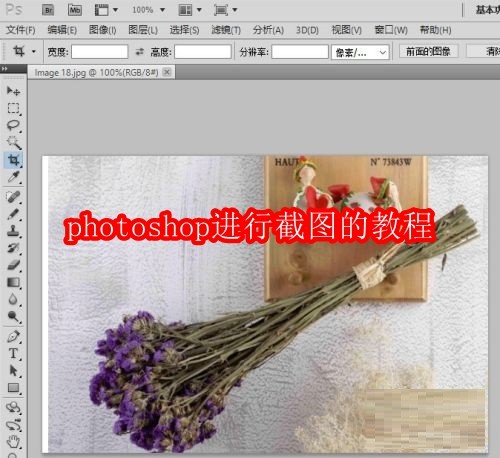
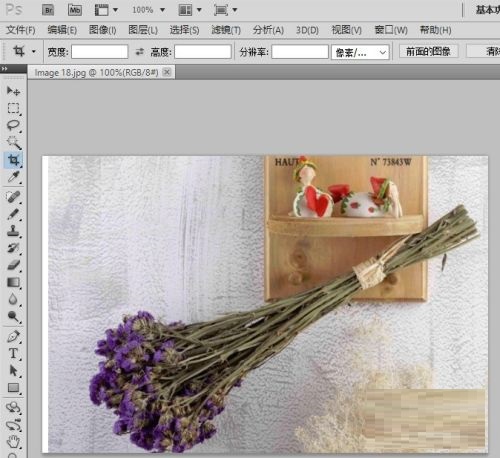
第一步:首先我们打开photoshop,导入一张需要裁剪的图片(如图所示)。
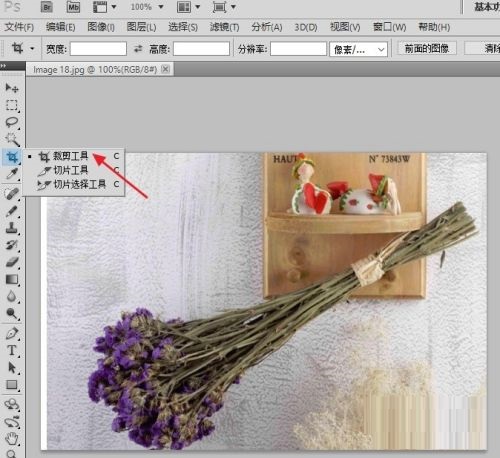
第二步:在左侧工具箱中选择“裁剪工具”(如图所示)。
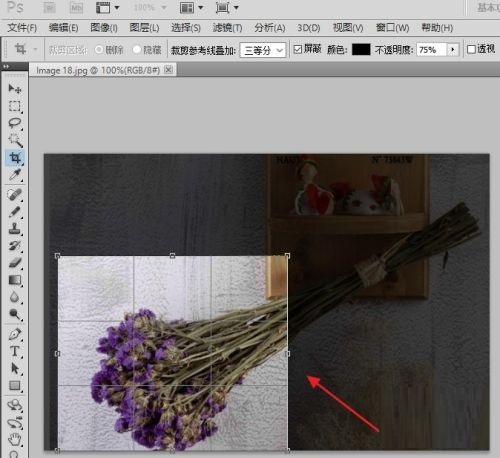
第三步:对图片进行裁剪区域的选择,确定好了截图范围后,我们按下键盘的回车键(ENTER键)(如图所示)。
第四步:这是我们在photoshop中所看到的剪裁效果,觉得OK的话就可以保存了(如图所示)。
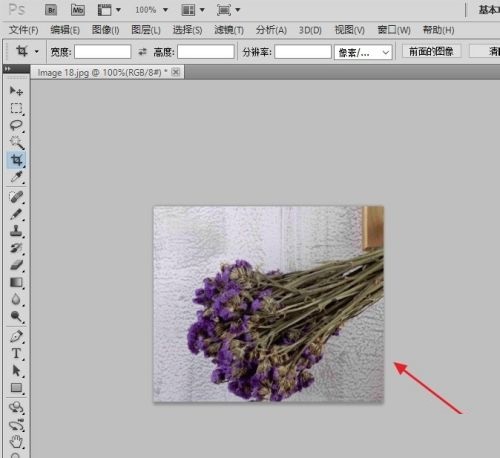
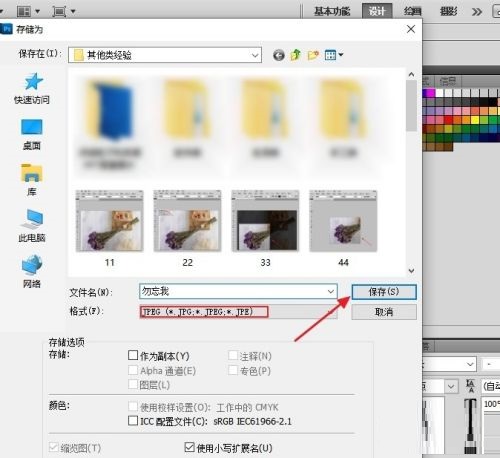
第五步:存储为JPG格式(如图所示)。
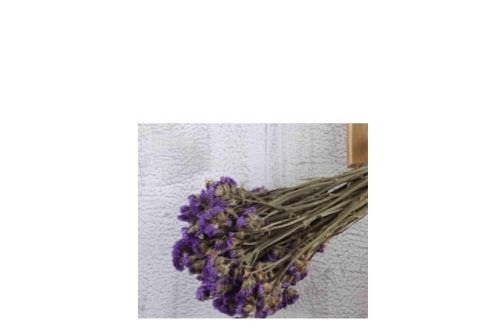
第六步:最后图片就截图成功了(如图所示)。
以上就是小编给大家带来的photoshop怎么进行截图的全部内容,希望能够帮助到大家哦。
 扫一扫,访问手机页面
2026-03-08

2026-03-09

2026-03-09
2026-03-07















