Google浏览器是谷歌(Google)公司开发的一款网络搜索引擎的工具,是大家必备的浏览工具之一。很多用户在使用软件的时候,想要设置中文,那么要如何操作呢?这里为大家带来详细的介绍,想了解的小伙伴快一起来看看吧!

第一步
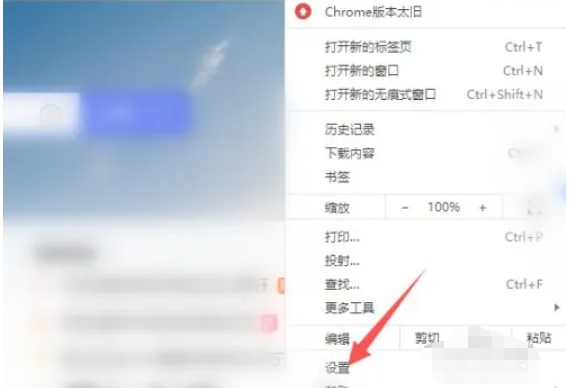
在浏览器右上角,你会看到一个由三个点组成的图标,这是谷歌浏览器的“更多操作”按钮。点击它,并在下拉列表中找到并点击“设置”(Settings)选项。

第二步
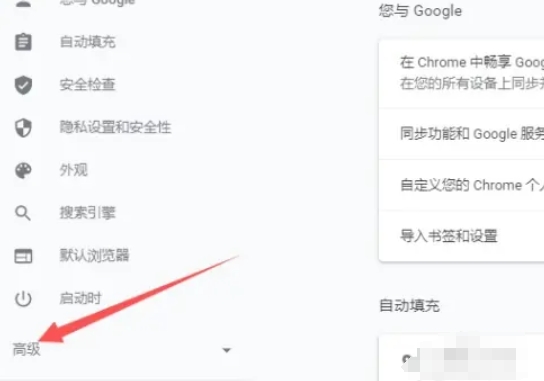
在设置界面中,你需要滚动到页面底部(或左侧,取决于浏览器版本和界面布局),找到并点击“高级”(Advanced)选项。
第三步
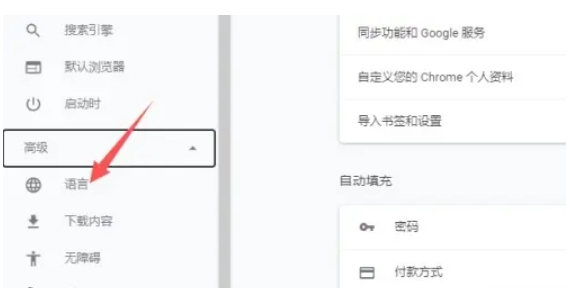
在高级设置中,继续滚动页面,直到找到“语言”(Languages)部分。
第四步
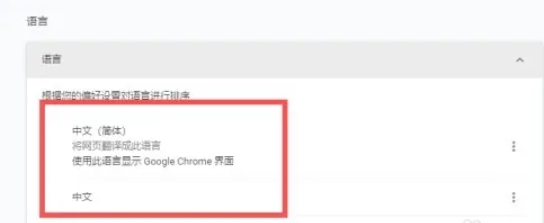
在语言设置界面中,你会看到一个语言列表。点击“添加语言”(Add a language)按钮(或在某些版本中,直接在下拉列表中找到中文简体并点击)。在弹出的语言选择窗口中,找到并选择“中文(简体)”(Chinese (Simplified))。
第五步
选中中文简体后,其右侧会出现一个操作按钮(可能是三个点或类似的图标)。点击这个按钮,会弹出一个菜单。在这个菜单中,勾选“以此语言显示谷歌浏览器”(Display Google Chrome in this language)选项。
第六步
确认设置无误后,点击页面底部的“完成”(Done)或类似按钮以应用设置。然后,为了应用新的语言设置,你需要重启谷歌浏览器。在设置界面底部或右上角,你会看到一个“重启”(Restart)按钮。点击它,浏览器将自动关闭并重新启动。
 扫一扫,访问手机页面