Microsoft Visio图形如何填充渐变色呢?很多小伙伴对于图形填充渐变色如何填充,还不是很清楚。这里为大家带来关于图形填充渐变色的方法介绍,快一起来看看吧!
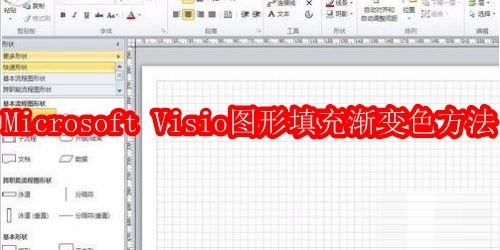
第一步:首先我们打开Microsoft Visio软件,创建一个新的绘图(如图所示)。

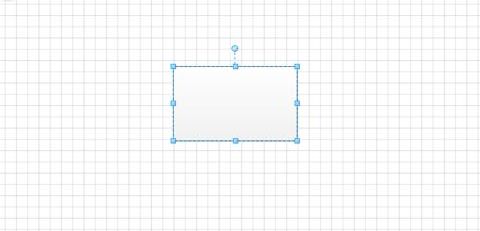
第二步:然后我们从左侧形状图形里拖一个自己想要的图形到绘图区域(如图所示)。
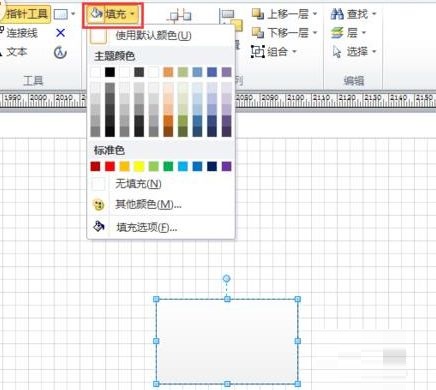
第三步:接着我们点击填充选项打开填充二级界面(如图所示)。
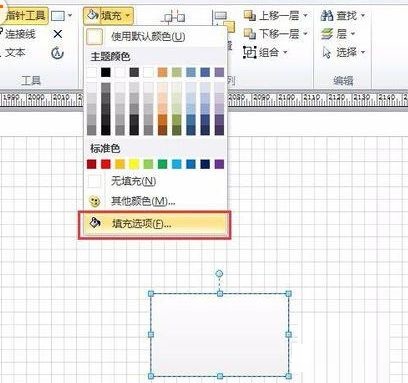
第四步:这时我们点击填充二级界面中的填充选项打开填充设置界面(如图所示)。
第五步:再点击填充设置界面中的颜色下拉栏选中第一种自己想要的填充色(如图所示)。
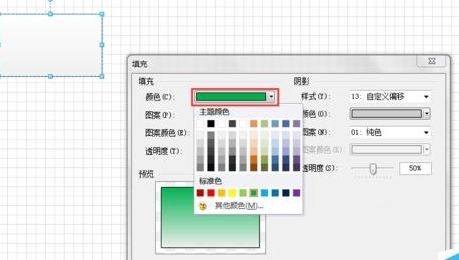
第六步:然后我们再点击填充设置界面中的图案颜色下拉栏选中第二种自己想要的填充色接着点击确定按钮即可完成多种颜色填充(如图所示)。

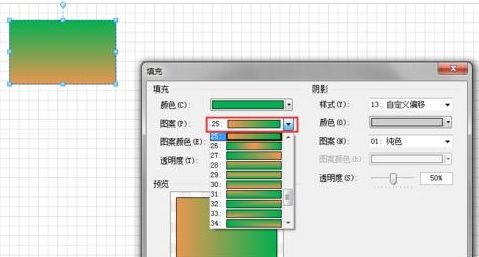
第七步:最后我们点击填充设置界面中的图案下拉栏可设置多种填充色的显示方式(如图所示)。
以上就是小编给大家带来的Microsoft Visio图形如何填充渐变色的全部内容,希望能够帮助到大家哦。
 扫一扫,访问手机页面
2026-03-10

2026-03-08

2026-03-09

2026-03-09















