word软件是很多用户喜欢使用的文档编辑工具,为小伙伴们带来丰富的文档编辑功能。在这里,大家可以根据自己的需求,去进行排版设置。这里为大家带来word页边距调整方法,还不清楚的小伙伴块一起来看看吧!

方法一:通过页边距设置
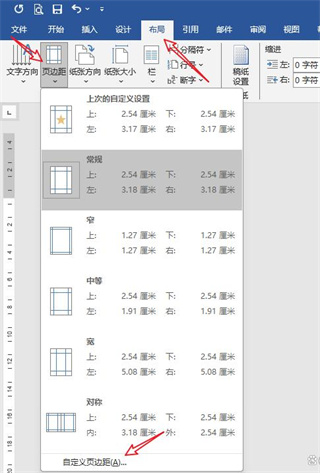
1、首先我们打开word文档之后在上方的功能区找到【布局】按钮点击,之后找到【页边距】-【自定义页边距】;
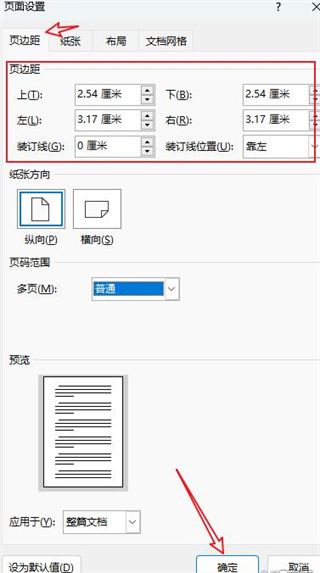
2、之后在设置的页面中就可以设置上下左右的边距了;
方法二:通过标尺设置
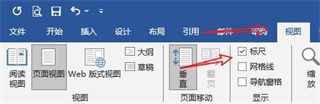
1、首先打开word文档之后在上方的功能区中找到【视图】点击后在点击【标尺】;
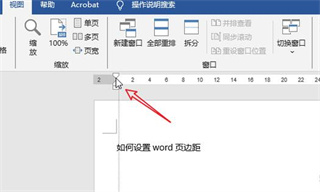
2、之后标尺功能打开之后左右移动标尺图标就可以调整, 在左侧可以调整上下页边距;
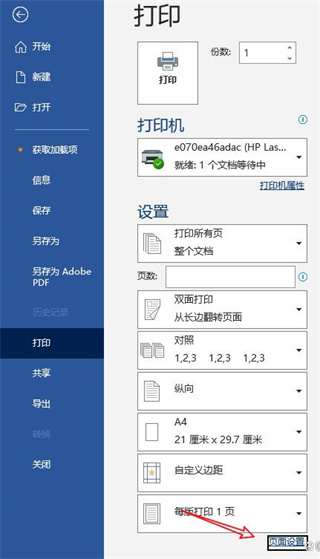
方法三:通过打印设置
1、在打印的页面中也是可以调整页边距的,在打印的页面中点击【页面设置】;
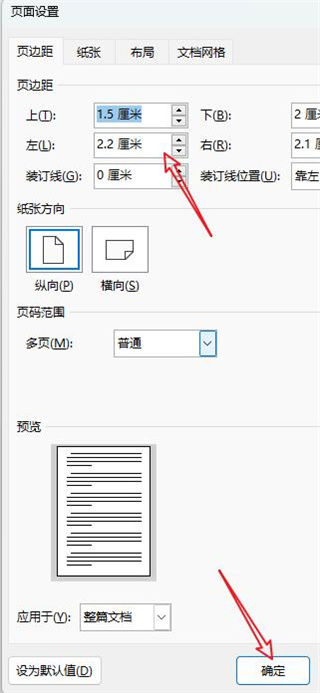
2、之后在页面设置的页面中根据需求调整完成之后点击【确定】即可;
 扫一扫,访问手机页面
2026-03-09

2026-03-06

2026-03-08

2026-03-09















