wireshark怎么设置高亮颜色呢?这是很多小伙伴都想知道的问题,这是一款好用的网络协议分析工具,它可帮助用户排查网络,保证用户们的网络安全问题。这里为大家带来设置高亮颜色介绍,希望可以帮助到大家!
第一步
启动Wireshark软件。开始捕获网络流量或打开一个已保存的捕获文件。在捕获到的数据包列表中,找到并选择一个您想要设置高亮颜色的协议行(例如,IP、TCP等)。
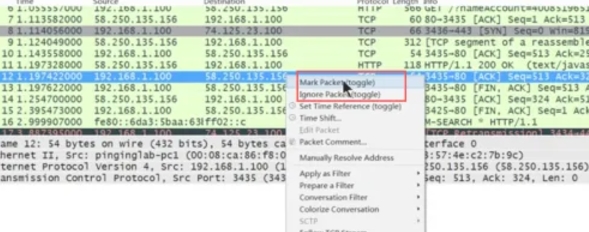
第二步
右键单击所选的协议行。在弹出的右键菜单中,选择第一个与高亮相关的选项,通常是“Mark/Unmark Packet”(标记/取消标记数据包)或类似的选项来进行高亮显示。但请注意,这个选项是用于标记单个数据包的,而不是设置协议的高亮颜色。如果您想要为整个协议设置高亮颜色,请继续下一步。

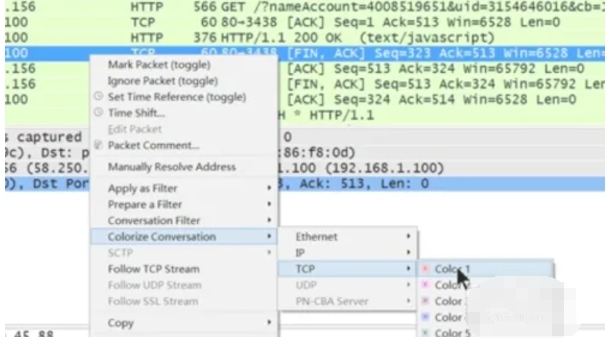
第三步
右键单击所选协议行的任意位置(不一定是在数据包列表中,有时也可以在协议树中)。在弹出的右键菜单中,选择“Colorize Conversation”(着色会话)选项。在子菜单中,选择您想要设置颜色的协议(例如IP、TCP等),然后选择一个颜色。
第四步
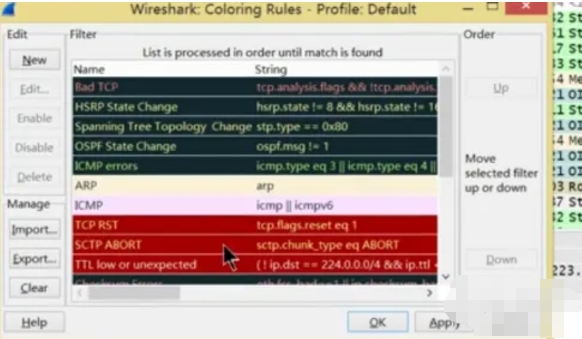
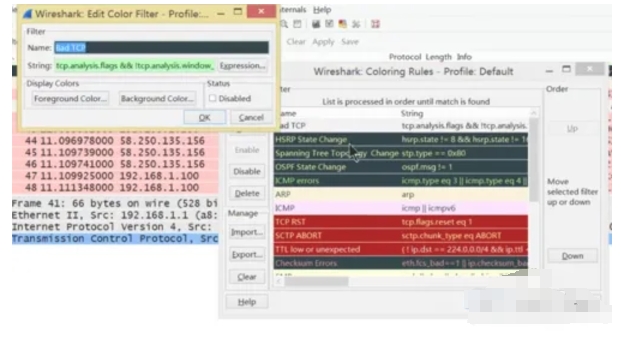
您还可以点击Wireshark工具栏中的颜色设置图标(通常是一个调色板或类似的图标)。这将打开一个颜色设置窗口,显示当前不同协议的颜色块。在这个窗口中,您可以双击想要编辑的颜色块。
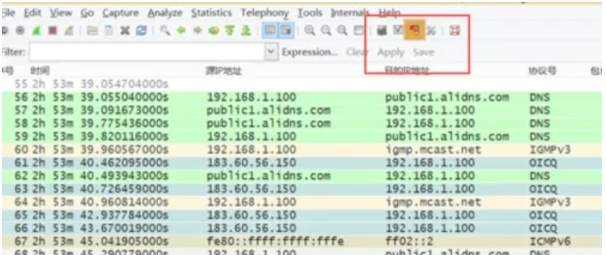
第五步
双击颜色块后,会弹出一个颜色编辑界面。在这个界面中,您可以选择想要设置的颜色,并调整其亮度、饱和度等属性。选择好颜色后,点击“OK”或类似的按钮应用更改。
第六步
完成颜色设置后,Wireshark会自动应用这些更改。您现在可以在数据包列表中看到所选协议的数据包已经以您设置的颜色高亮显示了。
 扫一扫,访问手机页面
2026-03-07

2026-03-09

2026-03-06

2026-03-09















