wps电脑版怎么新建脑图呢?一些用户在使用wps软件的时候,想要新建脑图,但是不知道具体如何操作。下面就为大家带来详细的新建步骤分享,想了解的小伙伴快一起来看看吧!

第一步
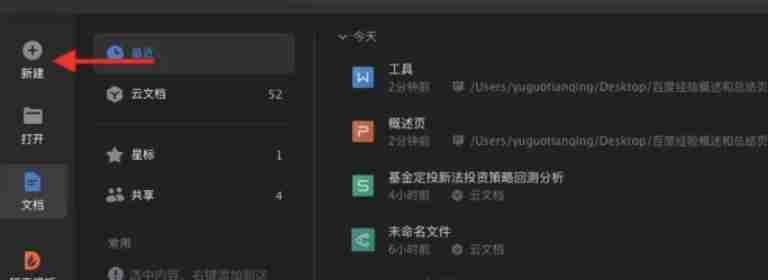
打开WPS Office,点击左侧菜单栏的“新建”按钮,进入新建文档页面。
第二步
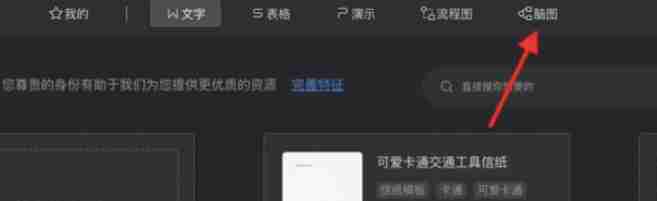
在新建页面上方菜单栏中,选择“脑图”选项,进入脑图编辑界面。
第三步
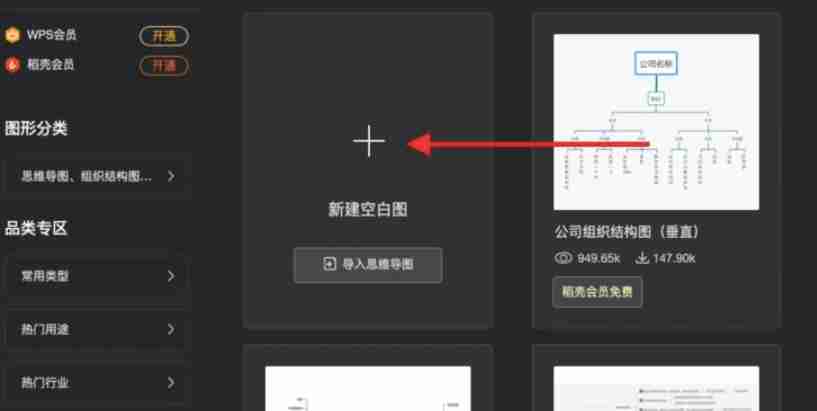
选择“新建一个空白脑图”,系统将为您创建一个包含中心主题的默认空白脑图。
第四步
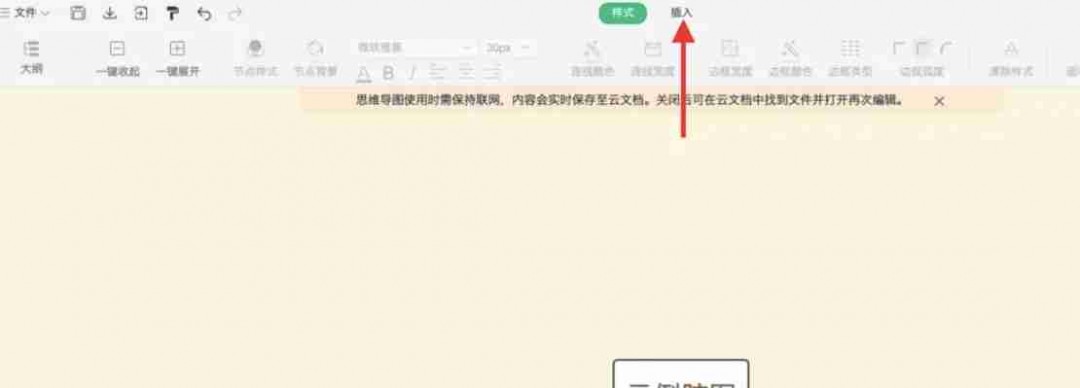
点击上方“插入”按钮,开始添加脑图元素。您可以添加子主题、同级主题、备注和图标等,丰富您的思维导图。 选中中心主题后,直接输入文本即可修改。点击“插入子主题”按钮添加分支主题,再点击“插入同级主题”按钮添加与当前主题同级的分支。
第五步
利用“样式”选项卡自定义您的脑图,更改节点样式、背景、线条颜色和边框颜色等,使您的脑图更美观。
第六步
完成脑图制作后,您可以将其保存到WPS云文档,方便日后查看和使用。 此外,您还可以将脑图导出为图片、文档、PPT或PDF格式,满足不同的分享和保存需求。
 扫一扫,访问手机页面