蜜蜂剪辑软件是一款非常好用的音视频剪辑的工具,很多用户对于如何提取视频中的音乐,还不是很了解如何操作。这里带来关于提取视频中的音乐方法介绍,快一起来看看吧!
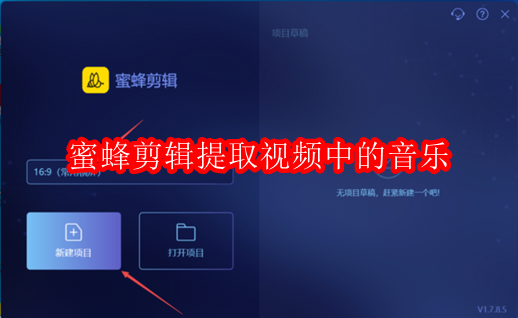
1、打开PC电脑端的蜜蜂剪辑软件,然后选择一个比例,接着点击【新建项目】按钮。

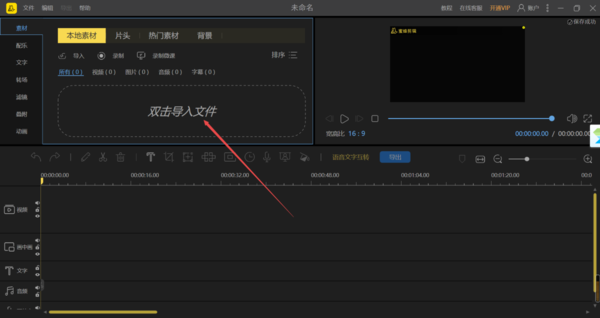
2、接着我们就进入到了蜜蜂剪辑软件的主界面当中了,找到界面顶部左上角的【双击导入文件】区域位置,然后将需要进行音频音乐分离的视频文件添加进来。
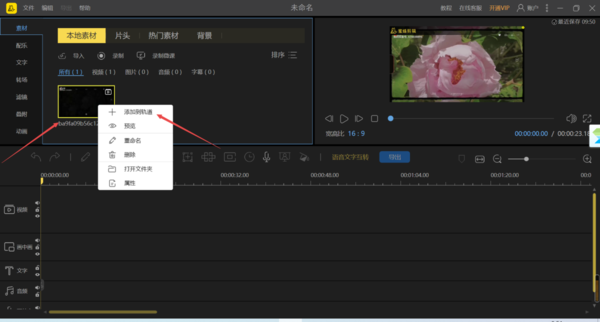
3、视频文件添加到软件当中后,鼠标右键刚刚添加好的文件,然后在弹出的选项中选择【添加到轨道】选项。
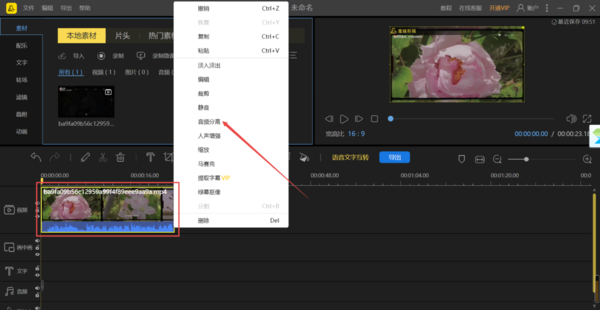
4、视频文件添加到视频轨道当中后,我们选择轨道上的视频,视频外部有黄色的框,就代表选中了,然后在弹出的选项中选项【音频分离】功能。
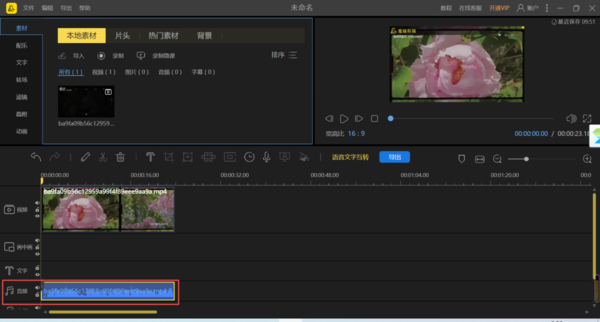
5、然后我们在视频轨道下发的音频轨道上就可以看到被成功分离出来的音频了。
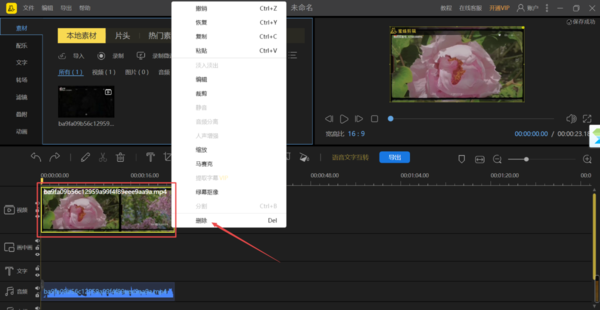
6、紧接着我们还是选择视频轨道上的视频,然后在弹出的选项中选择【删除】选项。
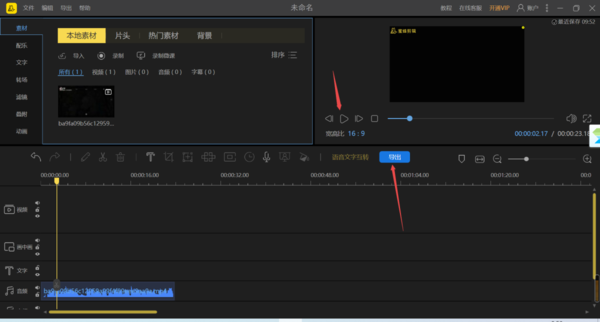
7、然后我们在软件界面顶部右上角的位置上,可以对分离出来的音频音乐进行播放试听,效果无误后,点击其下方的【导出】按钮。
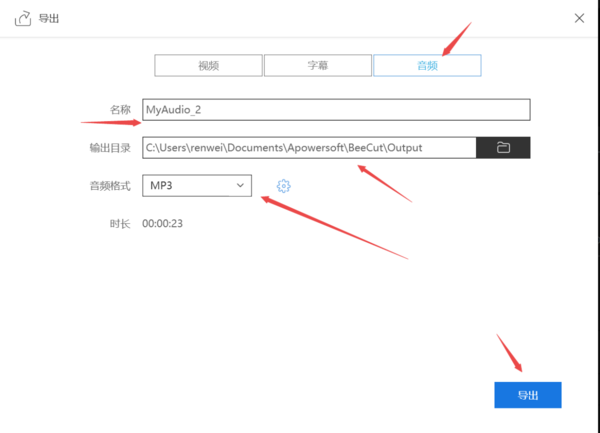
8、接着软件就会弹出导出窗口中,点击顶部的【音频】选项,接着在下方设置好音频音乐的导出【名称】、【输出目录】以及【音频格式】选项,最后点击【导出】按钮,等待音频音乐导出成功就可以了。
 扫一扫,访问手机页面
2026-03-09

2026-03-09

2026-03-08

2026-03-10














