CAD看图王软件是一款强大好用的看图工具,适用于不同行业,是设计者们必备的工具之一。很多小伙伴对于如何查看替换文字,还不是很了解。这里为大家带来详细的介绍,一起来看看吧!
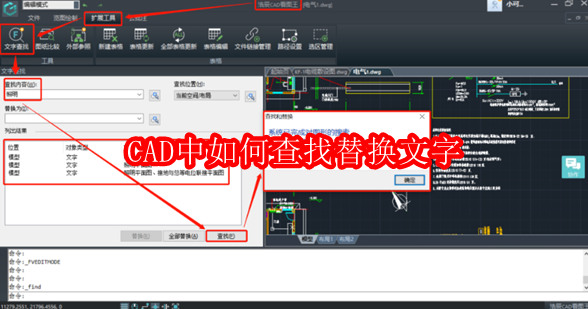
CAD文字查找步骤:
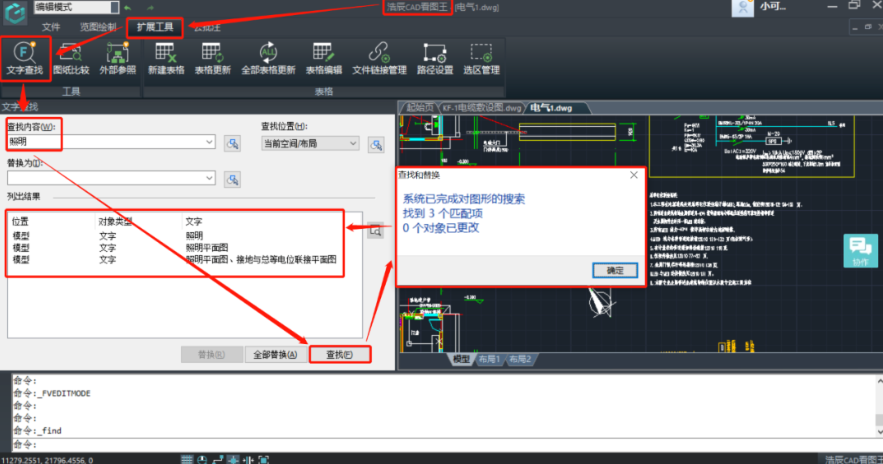
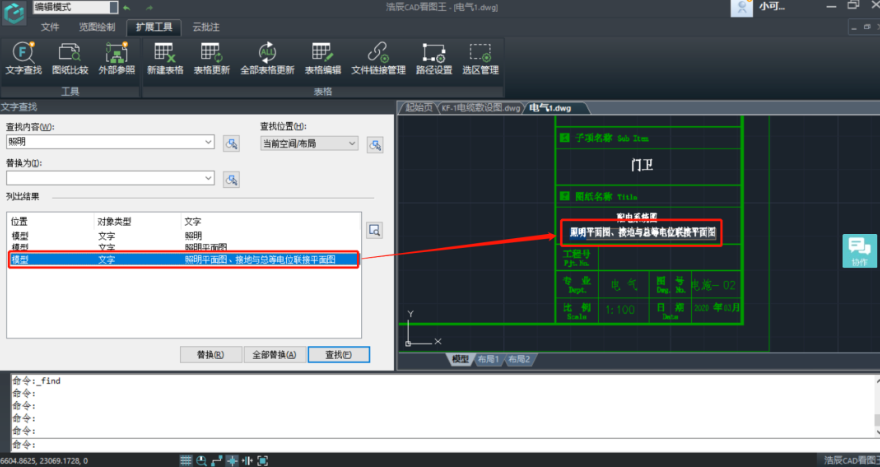
首先在浩辰CAD看图王电脑版中打开图纸文件,点击切换至【扩展工具】选项卡,点击【文字查找】按钮,即可调出【文字查找】对话框。在【查找内容】下方输入框中输入需要查找的文字,点击【查找】按钮,此时会跳出【查找和替换】对话框,其中会提示查找到的信息,点击【确定】,在【列出结果】列表中便会显示出找到到的文字内容。如下图所示:
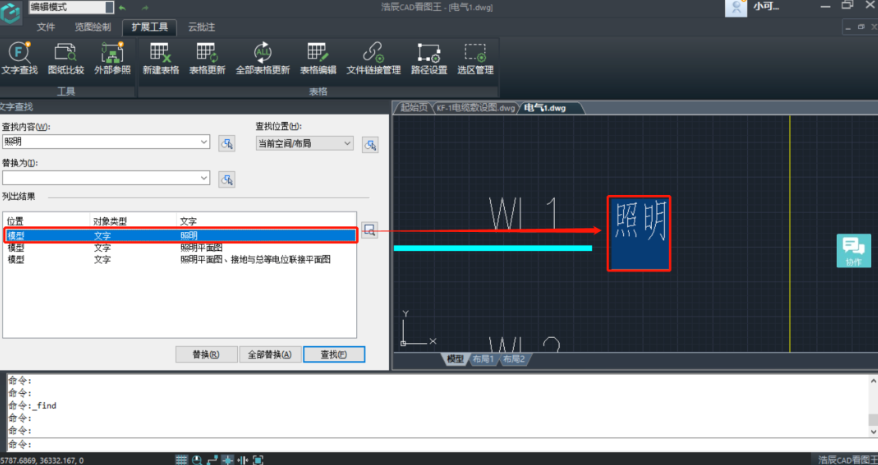
查找到相应的文字内容之后,只需要在【列出结果】列表中双击,即可锁定该文字在CAD图纸中的位置,从而进行查看。如下图所示:
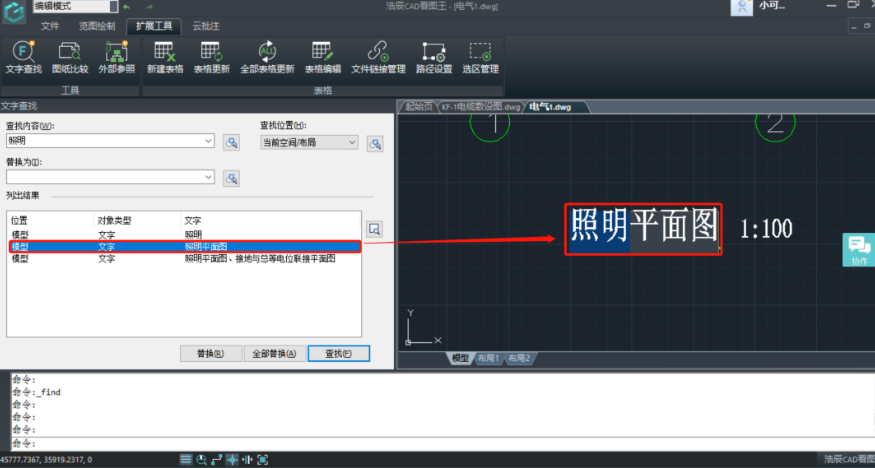
CAD文字替换步骤:
1. 单个替换
在【文字查找】对话框中,首先在【查找内容】下的输入框中输入需要替换的文字,然后在【替换为】下的输入框中输入要替换的新文字,输入完成后点击【查找】按钮,此时【列出结果】列表中会显示出查找到的文字,选中需要替换的对象,点击【替换】即可完成单个替换。如下图所示:
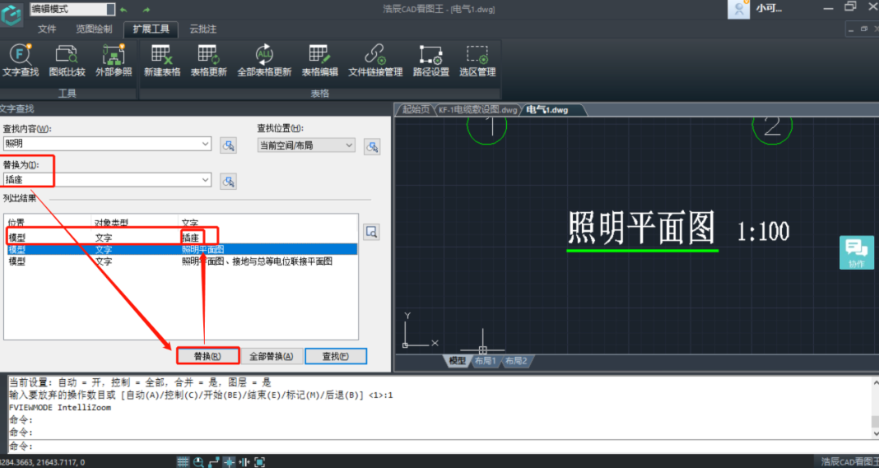
PS:如果想要固定的替换哪一列的话,可以直接选中该列进行替换。
2. 全部替换
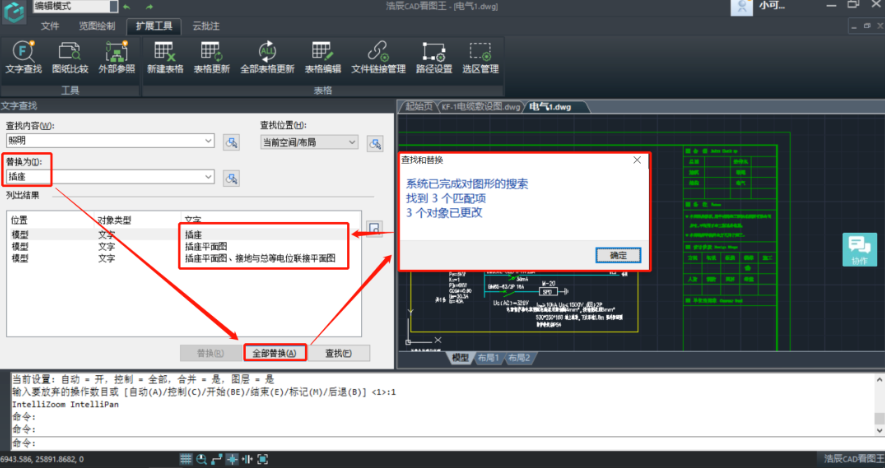
在【文字查找】对话框中,首先在【查找内容】下的输入框中输入需要替换的文字,然后在【替换为】下的输入框中输入要替换的新文字,输入完成后点击【全部替换】按钮,则列表中所有的文字都会被替换。如下图所示:
 扫一扫,访问手机页面