在excel表格中,大部分小伙伴对于如何求和,还不是很了解。下面就为大家带来关于Excel怎么求和的详细过程分享,想了解的小伙伴快一起来看看吧!

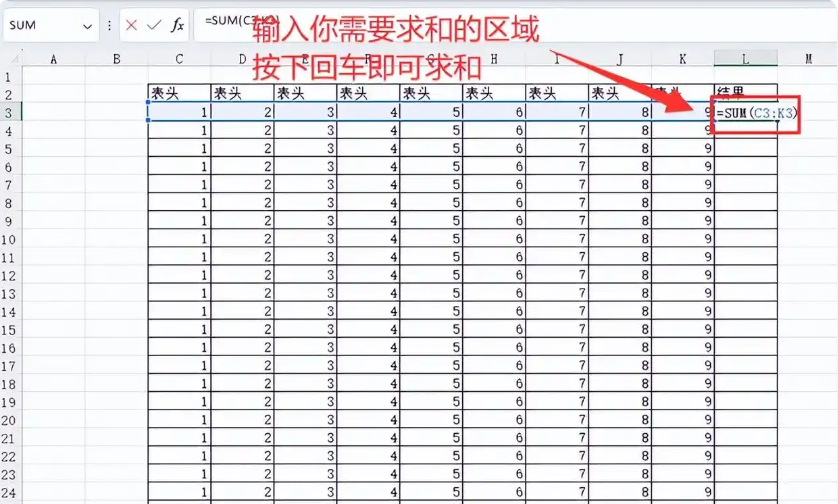
求和公式1:SUM函数
1.选择目标单元格(即显示求和结果的单元格)。
2.输入公式:键入=SUM(。
3.指定数据区域:输入要求和的单元格范围,例如A1:A10.
4.关闭括号:输入)。
5.按下回车键:Excel会计算并显示结果。
求和公式2:SUMIF函数
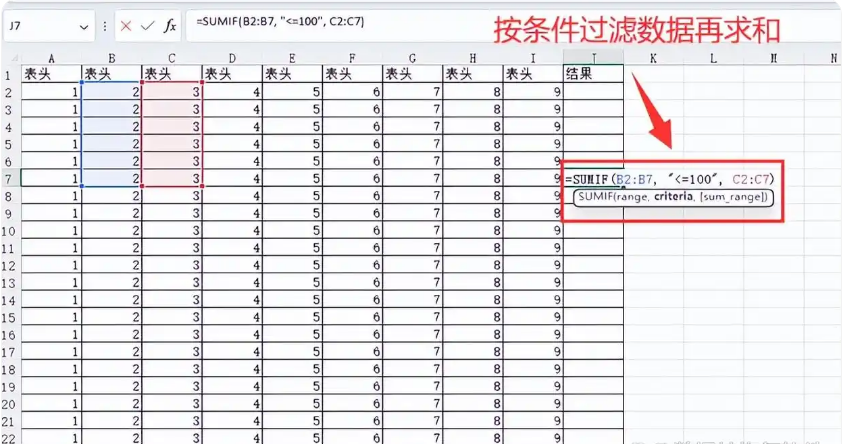
1.选择目标单元格(即显示求和结果的单元格)。
2.输入公式:键入=SUMIF(。
3.指定条件区域:输入需要判断条件的单元格范围,例如B2:B7.
4.输入条件值:输入用于判断的条件,例如"
5.指定求和区域:输入需要求和的单元格范围,例如C2:C7.
6.关闭括号:输入)。
7.按下回车键:Excel会计算并显示满足条件的C列数据的总和。
求和公式3:SUMPRODUCT函数
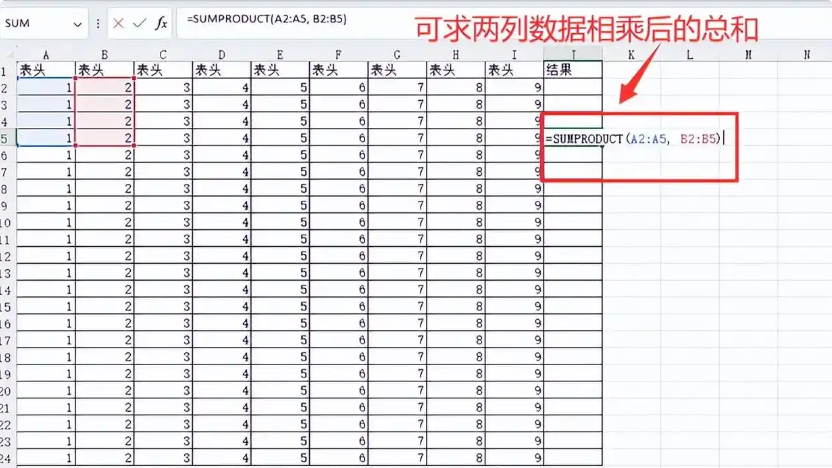
1.选择目标单元格(即显示求和结果的单元格)。
2.输入公式:键入=SUMPRODUCT(。
3.指定第一个数组:输入第一个需要相乘的单元格范围,例如A2:A5.
4.输入乘号:键入乘号*。
5.指定第二个数组:输入第二个需要相乘的单元格范围,例如B2:B5.
6.关闭括号:输入)。
7.按下回车键:Excel会计算并显示两列对应元素相乘后的总和。
求和公式4:SUMIFS函数
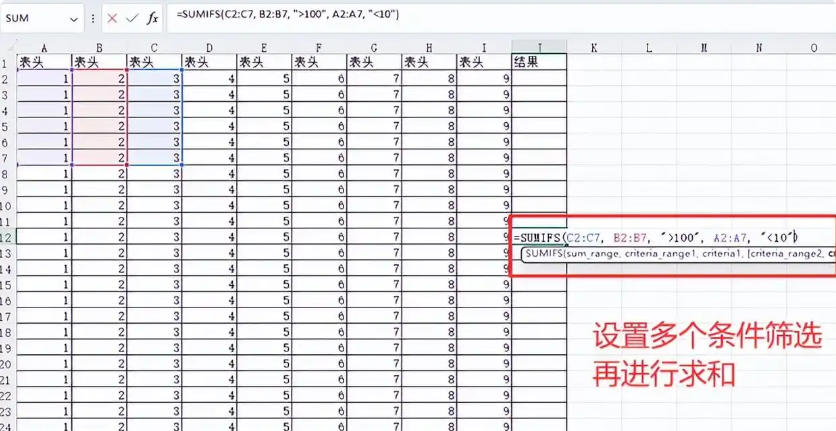
1.选择目标单元格(即显示求和结果的单元格)。
2.输入公式:键入=SUMIFS(。
3.指定求和区域:输入要求和的单元格范围,例如C2:C7.
4.指定第一个条件区域:输入第一个需要判断条件的单元格范围,例如B2:B7.
5.输入第一个条件值:输入第一个条件,例如">100"。
6.指定第二个条件区域:输入第二个需要判断条件的单元格范围,例如A2:A7.
7.输入第二个条件值:输入第二个条件,例如"
8.继续添加条件(如有需要):按照上述格式继续添加更多条件区域和条件值。
9.关闭括号:输入)。
10.按下回车键:Excel会计算并显示满足所有条件的C列数据的总和。
 扫一扫,访问手机页面
2026-03-08

2026-03-09

2026-03-09

2026-03-07















