WPS软件是一款功能全面的办公工具,我们在使用软件的时候可以直接云共享文件,那么如何共享大家知道吗?这里为大家带来关于wps电脑版怎么云共享文件的方法介绍,快一起来看看吧!

第一步
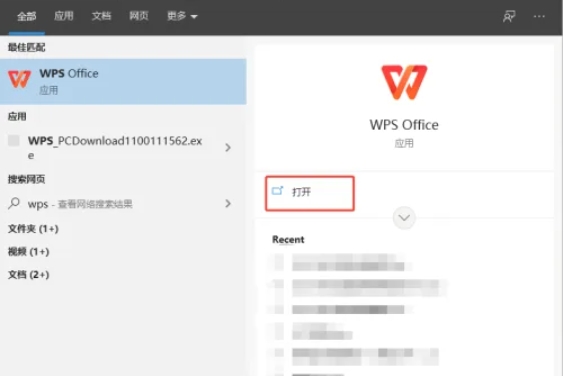
打开电脑,找到WPS软件图标,双击打开。在WPS软件界面,点击“登录”按钮,输入自己的WPS账号和密码,完成登录。
第二步
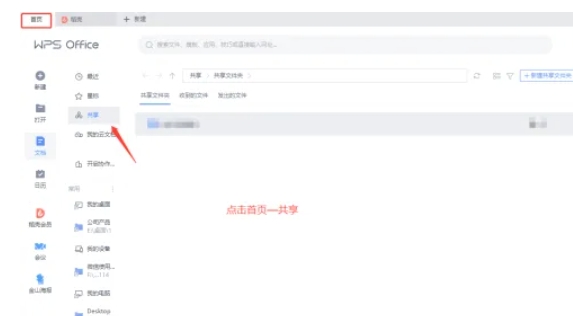
登录成功后,点击软件左上角的“首页”按钮。在首页界面中,找到并点击“云文档”选项,进入云文档界面。

第三步
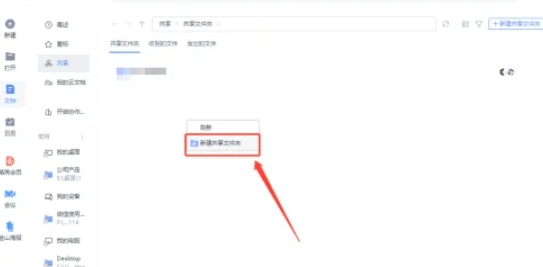
在云文档界面,可以通过鼠标右键点击空白处,选择“新建文件夹”来创建一个新的共享文件夹。如果已经存在需要共享的文件夹,则直接点击该文件夹进入。
第四步
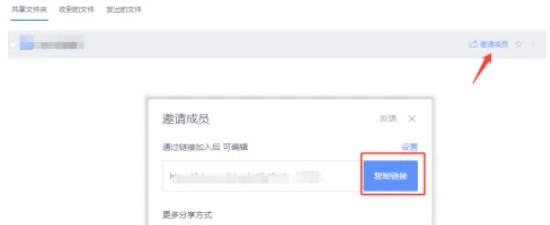
创建或选择好共享文件夹后,将鼠标放在文件夹上方,点击文件夹后面的“邀请成员”按钮。在弹出的窗口中,可以设置文件夹的共享权限,如“仅查看”或“可编辑”等。
第五步
接下来,可以通过输入同事的WPS账号、复制分享链接或通过邮件等方式,将共享文件夹发送给需要共享的人。接收方收到邀请后,只需点击链接或登录WPS账号,即可访问并参与到文件夹内文档的编辑中来。
第六步
在共享文件夹界面,可以通过WPS的共享管理功能,随时查看谁正在查看或编辑文件夹内的文档,以及他们的编辑记录。如果需要修改共享权限或添加/删除成员,只需在共享文件夹界面进行相应的操作即可。
 扫一扫,访问手机页面
2026-03-08

2026-03-07

2026-03-09

2026-03-07














