CORELDRAW12是一款好用的矢量绘图工具,很多用户在使用软件的时候,对于如何将图片剪裁为自己想要的形状,还不是很了解。这里为大家带来详细的介绍,不清楚的小伙伴快一起来看看吧!
Coreldraw12如何将图片裁剪为想要形状?
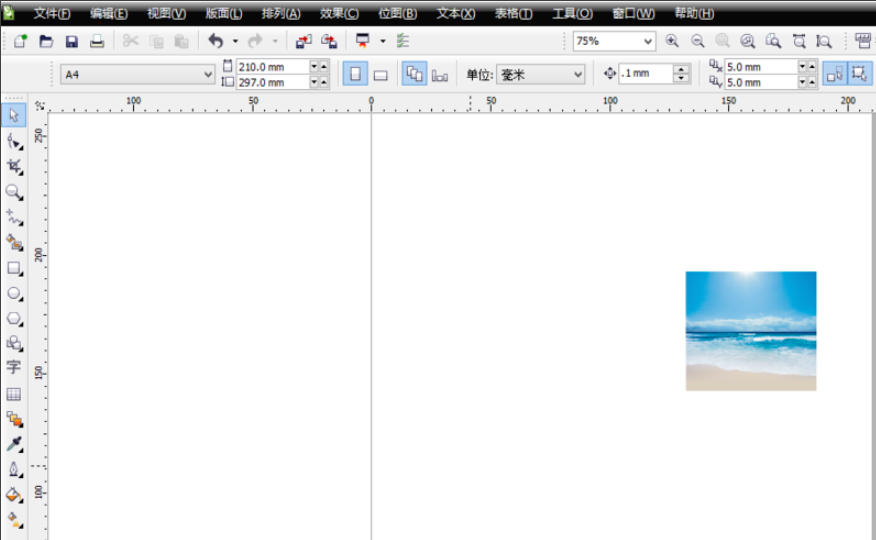
1.启动软件并导入图片:首先,启动Coreldraw12软件。接着,导入您需要编辑的图片到工作界面。
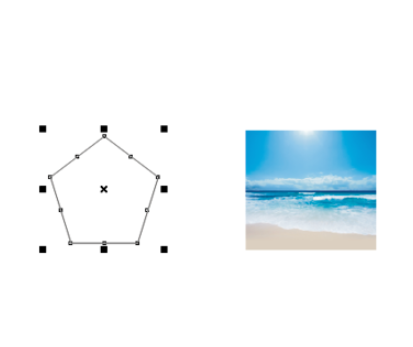
2.绘制图形:利用Coreldraw12的图形工具,创建您所需的形状。您可以自由绘制个性化图形,或者利用软件内建的矩形、椭圆形、多边形等标准形状工具。对于更复杂的曲线,可以使用钢笔工具或贝塞尔工具进行绘制。
3.应用图片裁剪效果:选中您导入的图片后,在Coreldraw12的菜单栏中找到并点击【效果】选项。在展开的菜单中,选择【图片精确裁剪】,然后从子菜单中选择【放置容器中】的选项。
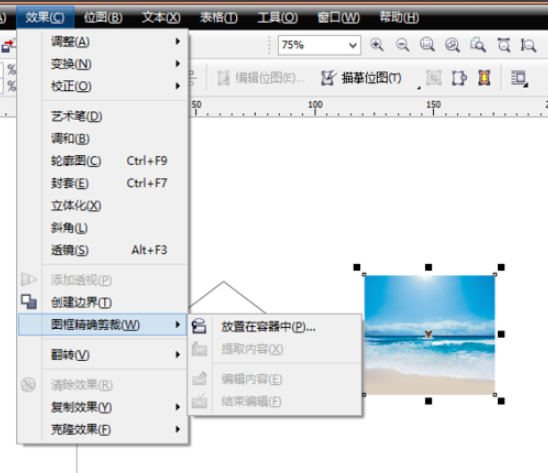
4.裁剪图片至特定形状:当您将鼠标箭头移动到之前绘制的形状上方时,点击鼠标左键,图片将被裁剪并适配到该形状中。
5.调整边框设置:如果需要对图片的边框进行调整,例如去除边框,可以选中图片后,在属性栏中找到轮廓宽度设置,并将其调整为【无】以隐藏边框。

 扫一扫,访问手机页面
2026-03-10
2026-03-06

2026-03-08
2026-03-09













