excel2003是一款专业且好用的表格工具,很多小伙伴对于如何使用excel2003的if函数,还不是很了解。这里为大家带来详细的步骤分享,想了解的小伙伴快一起来看看吧!
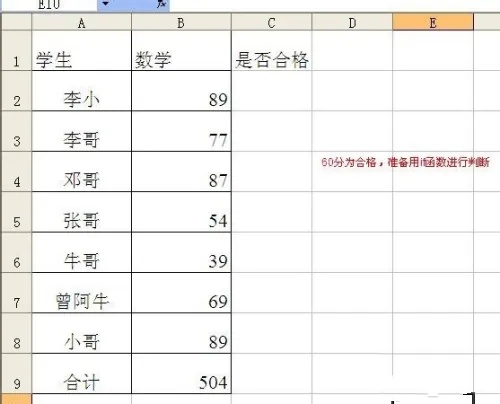
1.设置判断标准:通常我们以60分为学生考试的及格线。手动检查每个学生的分数非常耗时,因此我们需要使用Excel中的IF函数来自动化这一过程。
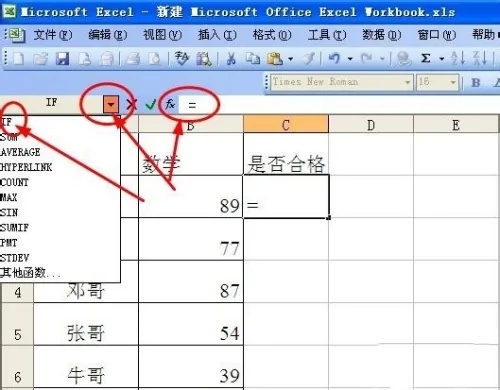
2.输入IF函数:首先选中单元格C2,然后在公式栏输入等号“=”开始创建公式。点击函数列表中的倒三角,从下拉菜单中选择IF函数。
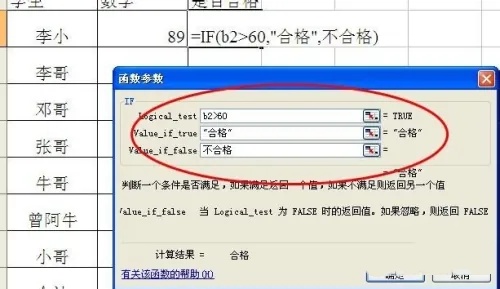
3.设置IF函数条件:在IF函数的参数设置中,输入条件“B2>60”。这意味着如果B2单元格中的分数大于60,将返回"合格";如果小于60,则返回"不合格"。
4.快速填充公式:完成C2单元格的公式输入后,选中该单元格,找到右下角的小加号(填充柄)。通过拖动这个加号向下,或者双击填充柄,可以将公式快速应用到C列的其他单元格,从而得到所有学生的考试结果。
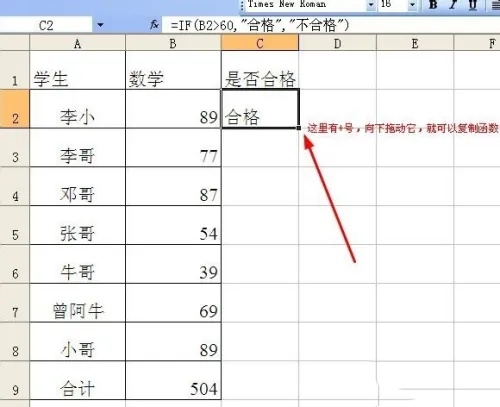
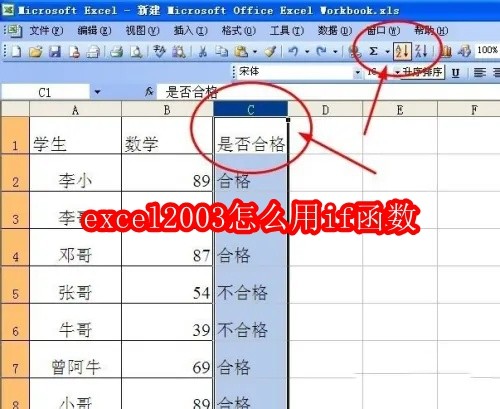
5.进行排序:为了更好地查看结果,我们需要对C列的数据进行排序。点击C列的列标题以选中整列,然后选择“升序排序”。在弹出的对话框中,选择“扩展选定区域”,确保排序时保留我们的公式和结果的对应关系。
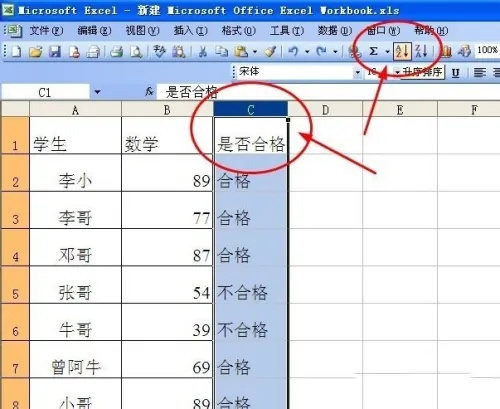
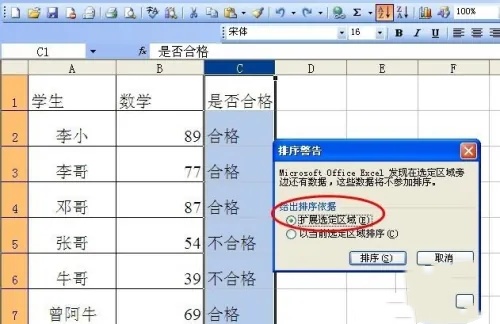
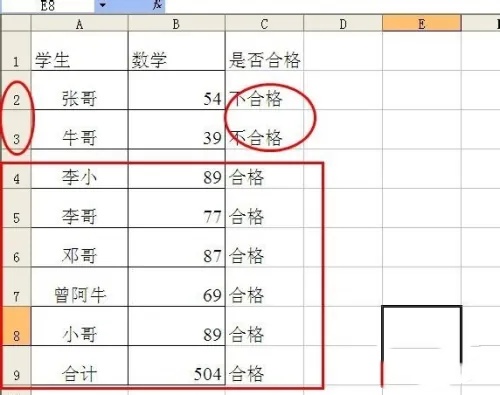
6.统计合格人数:利用Excel的自动填充功能,我们可以快速统计出不合格的学生人数。通过观察填充后的C列,我们可以得知有多少学生的成绩标记为"不合格",从而得到不合格学生的总数。
 扫一扫,访问手机页面
2026-03-08

2026-03-08

2026-03-07















