Camtasia如何设置导出分辨率呢?Camtasia是大部分小伙伴必备的工具,很多用户对于如何设置导出分辨率,还不是很了解。这里为大家带来详细的介绍,快一起来看看吧!
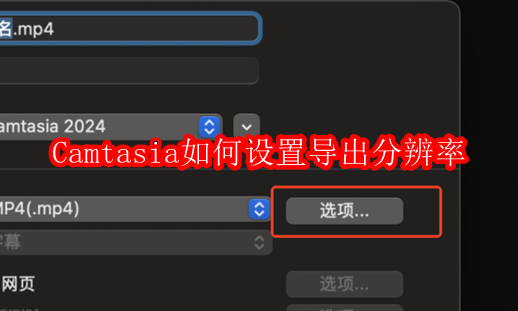
在视频制作的过程中,分辨率是决定视频画面清晰度与细节呈现的关键要素,直接影响着观众的观看体验。无论是制作教学视频、产品演示,还是个人创意短片,恰当的分辨率设置都至关重要。对于使用Camtasia进行视频创作的用户而言,掌握如何设置导出分辨率,是实现高质量视频输出的必经之路。但这一操作对于不少新手甚至部分有经验的用户来说,都存在着一些疑惑和困扰。别着急,接下来就为你全方位解析Camtasia设置导出分辨率的方法和要点,帮助你轻松产出画面清晰、视觉效果出色的优质视频。
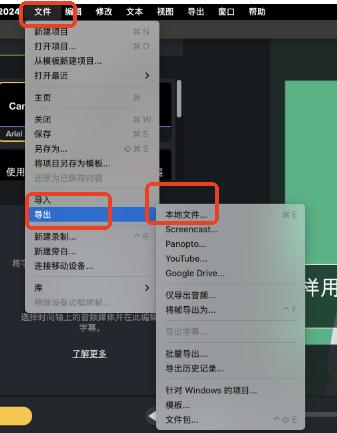
1、完成视频的录制或编辑后,点击“导出”,选择“本地文件”。
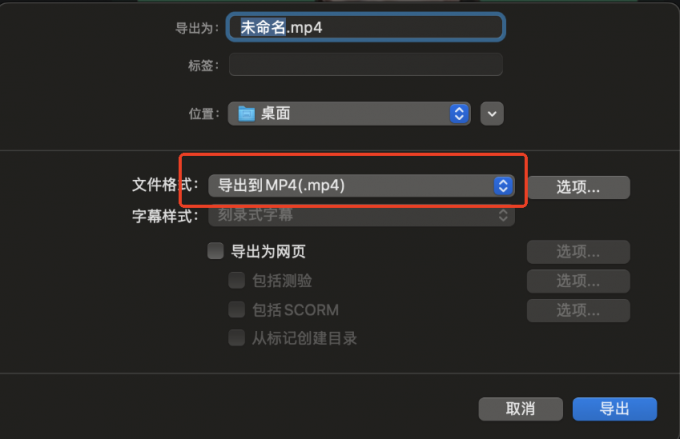
2、在“文件格式”下拉菜单中,选择“导出为MP4(.mp4)”。
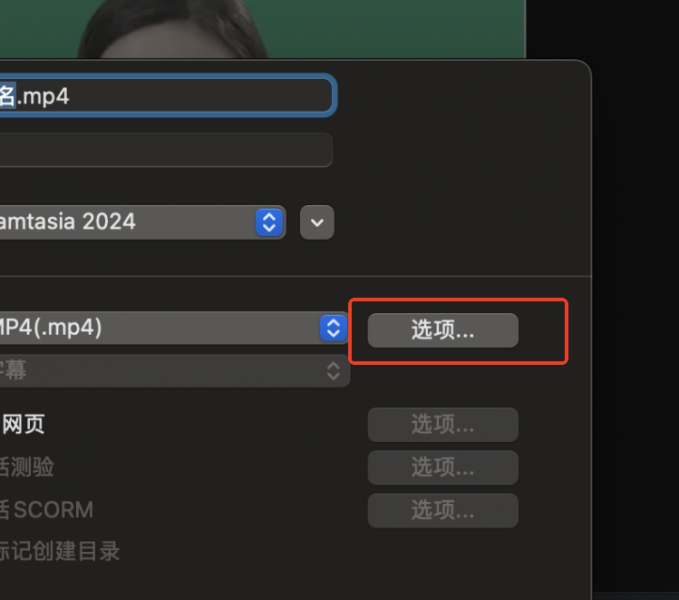
3、点击“选项”按钮。如果我想要制作高清视频应该怎么设置,当然也不是分辨率、帧率越高越好,如果电脑配置低,这样可能负荷很大。
(1)高配置电脑:可将分辨率设为1080P及以上,帧率设为60fps,选择H.265编码以节省空间,关键帧速率可稍高,如每10 - 15帧设置一个关键帧,以获得高质量视频和良好的后期编辑体验。
(2)中配置电脑:分辨率可选1080P,帧率30fps,采用H.264编码,关键帧速率保持默认或适当降低,如每15 - 20帧设置一个关键帧,在保证视频质量的同时减轻电脑负担。
(3)低配置电脑:分辨率可降至720P,帧率设为25fps或30fps,使用H.264编码,关键帧速率适当降低,以减少文件大小和电脑处理压力,确保软件运行和视频生成的流畅性。
可以根据自己电脑的配置来设置分辨率及帧率。
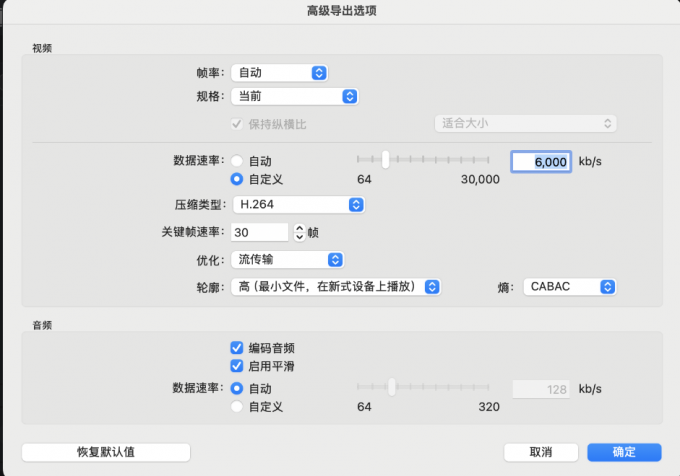
4、在“尺寸”下拉菜单中,若要保持项目当前的分辨率,可选择“当前”;若要自定义分辨率,可选择“自定义”,然后输入所需的宽度和高度值。
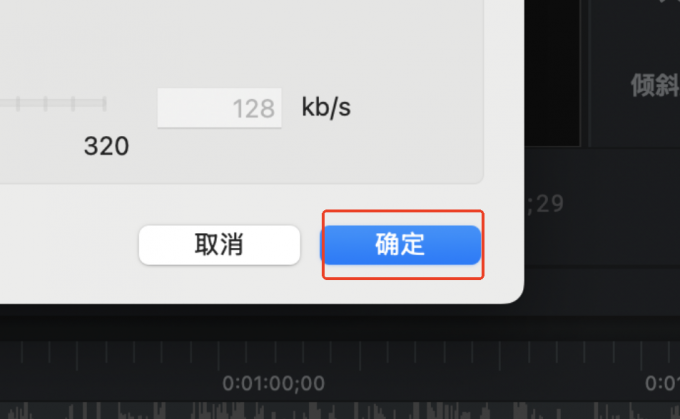
5、设置好后点击确认,再导出即可。
 扫一扫,访问手机页面
2026-03-09

2026-03-08

2026-03-09

2026-03-09













