CorelDRAW Graphics Suite是一款功能强大的图形设计工具,大部分用户对于如何导出图片,还不是很了解。这里为大家带来详细的步骤分享,想了解的小伙伴快一起来看看吧!
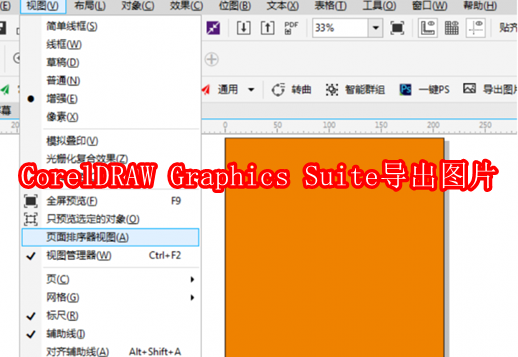
1.快速添加页面:通过按下键盘上的Ctrl+N快捷键,你可以迅速创建多个页面,这在进行演示或需要批量处理时非常有用。
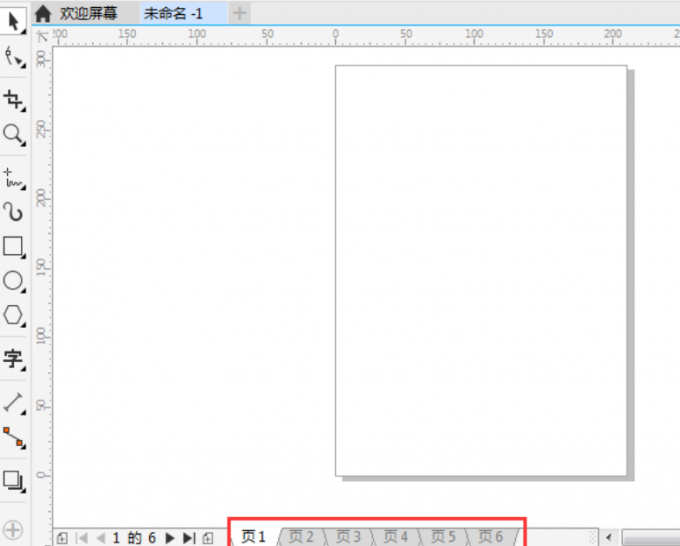
2.设计页面布局:在每个页面上,你可以绘制或添加所需的内容。例如,可以在每个页面上绘制相同大小的矩形,并用不同的颜色填充,以便区分不同的页面。
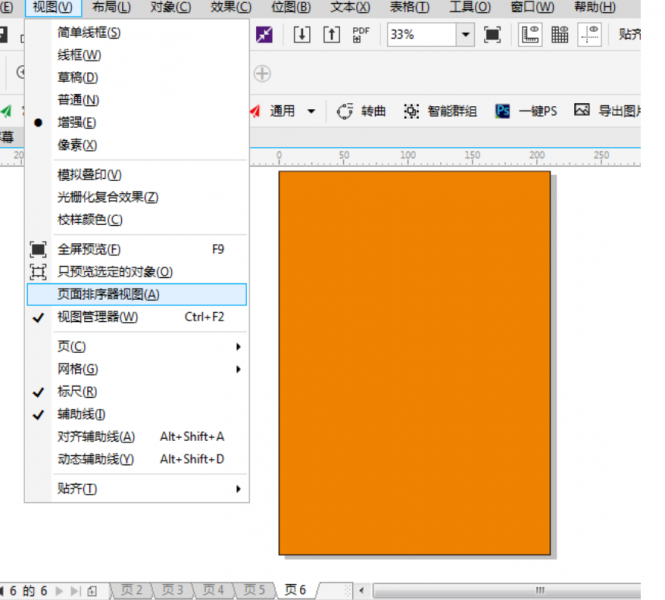
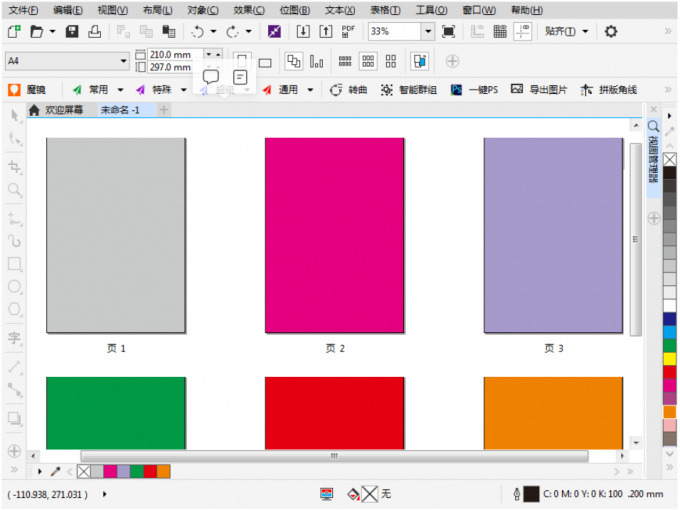
3.预览页面布局:通过点击“视图>>排序器视图”,可以快速查看文档中所有页面的布局。这有助于确保所有页面都按照你的设计和布局需求进行了正确的安排。
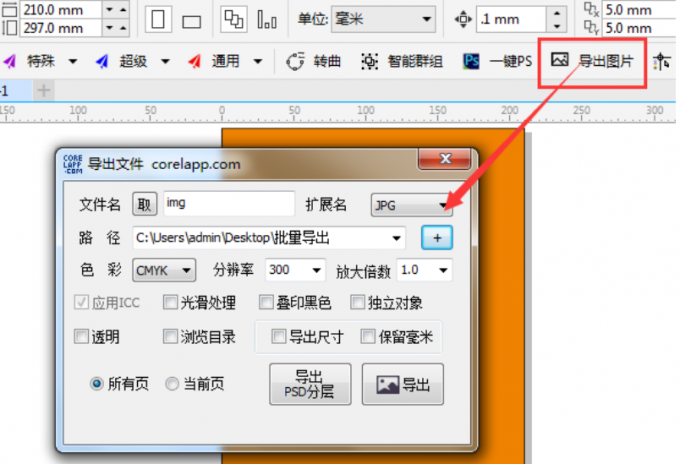
4.配置导出选项:在菜单栏中选择“导出图片”,然后设置导出文件的名称、保存路径、放大比例、色彩模式和文件扩展名等。这一步至关重要,因为它将决定导出图片的最终质量和格式。
5.执行导出:设置完所有导出参数后,点击“导出”按钮。CorelDRAW将根据你的设置,将文件批量导出为JPG或其他你选择的图片格式。
 扫一扫,访问手机页面
2026-03-10
2026-03-06

2026-03-08
2026-03-09













