Adobe Lightroom预设怎么导入呢?不知道Adobe Lightroom预设怎么导入的用户,下面就为大家带来详细的预设导入教程分享,希望可以帮助到大家!

一、通过预设面板导入:
1.启动Lightroom软件,然后在左侧的预设面板上找到并点击加号(+)图标。
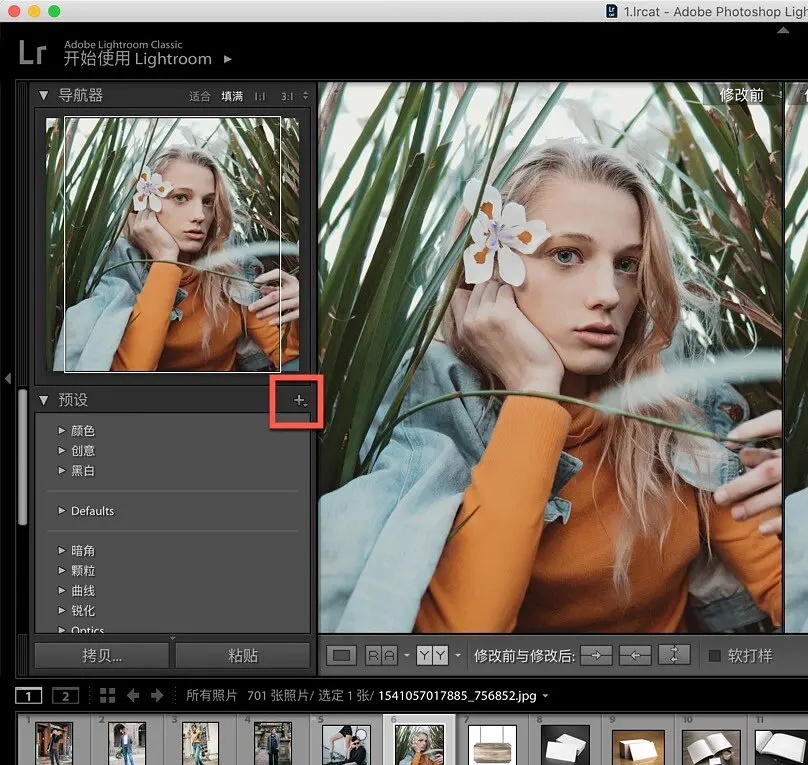
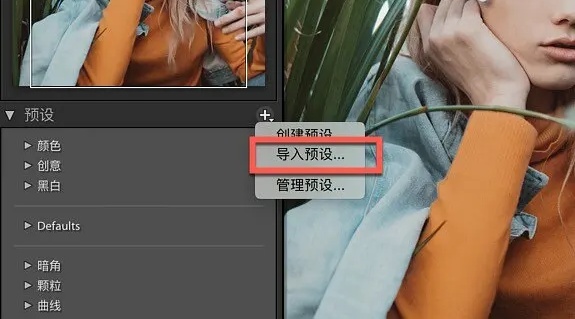
2.从弹出的选项中选择“导入预设”。
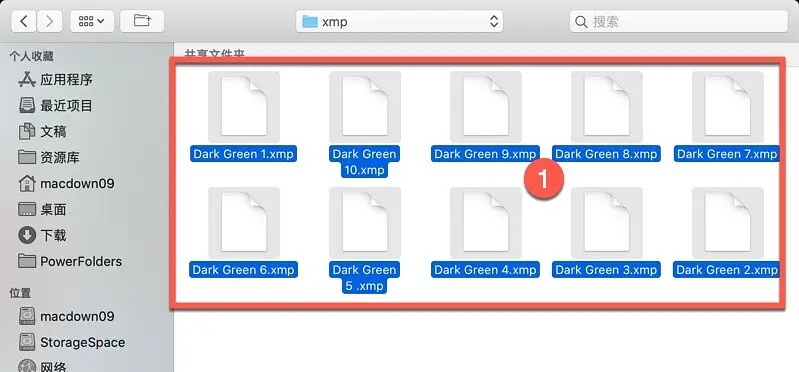
3.在文件浏览器中,定位到桌面上存放的.xmp格式的预设文件,选中它并点击“导入”。
二、通过配置文件面板导入:
1.打开Lightroom后,导航至右侧的“基本”面板。
2.点击面板中的“配置文件”选项。
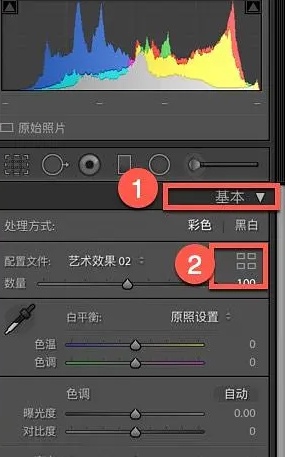
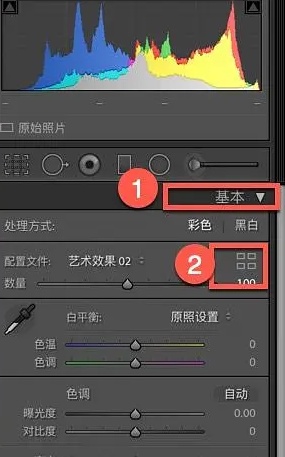
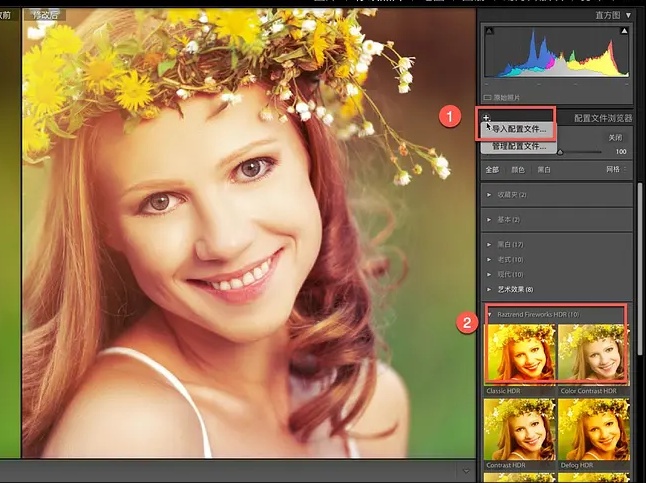
3.在配置文件面板的左上角,找到并点击加号(+)图标,然后选择“导入配置文件”。
4.在弹出的文件选择对话框中,选择您要导入的.xmp文件,完成导入后,该配置文件将出现在“配置文件”下拉菜单中供您选择使用。
总之,Adobe Lightroom是一款功能全面、操作便捷的图像处理工具,它的预设导入功能为用户提供了一种快速实现一致性编辑的方法。通过导入预设,用户可以轻松复制和应用专业的图像效果,无论是进行日常摄影作品的编辑,还是批量处理商业图像,Lightroom都能满足用户的需求,提升工作流程的效率。
 扫一扫,访问手机页面
2026-03-08

2026-03-09

2026-03-09

2026-03-10















