Photoshop CS5是一款功能非常强大的图片编辑工具,一些用户对于如何调整图片的位置,还不是很了解。这里带来关于调整图片位置的详细步骤分享,快一起来看看吧!

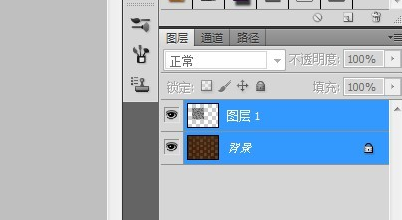
1.选择图层:在右侧的图层工具栏中,选中你想要调整位置的两个或多个图层。
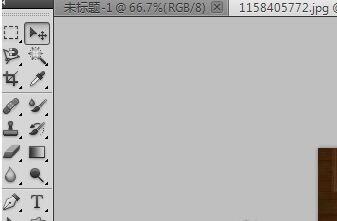
2.切换到移动工具:点击工具栏中的直接选择工具,或使用快捷键V进行切换。
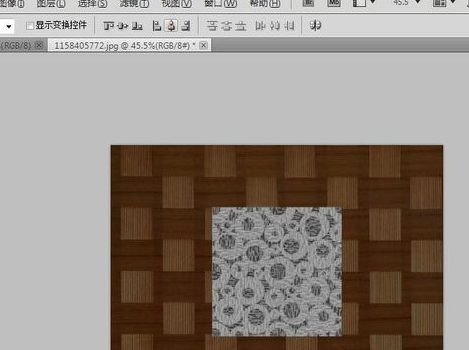
3.激活对齐功能:在工具栏的顶部,你会看到一排对齐工具被激活。
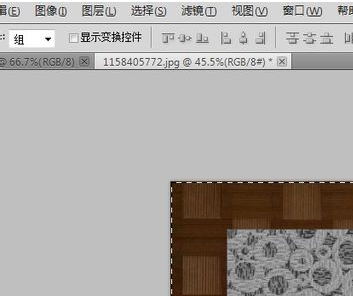
4.水平对齐:点击第二个按钮进行水平对齐,使选中的图层在水平方向上对齐。
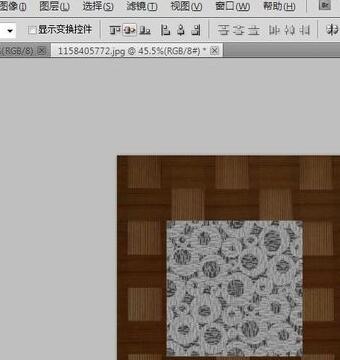
5.居中对齐:接着点击居中对齐按钮,这样选中的图层将自动按照居中的方式排列。
 扫一扫,访问手机页面
2026-03-08

2026-03-07

2026-03-09

2026-03-07














