CorelDRAW Graphics Suite是一款好用多功能图形设计的工具,丰富的工具,简单的操作步骤,轻松制作想要的图形。这里为用户带来关于去掉轮廓线的步骤分享,希望可以帮助到大家!

1.利用选择工具移除轮廓线:
打开CorelDRAW软件,绘制一个图形,如正方形。
使用选择工具选中图形,然后在颜色面板中点击轮廓颜色选项,右键选择“无填充”以去除轮廓线。

2.将轮廓线转换为可编辑对象:
如果需要对轮廓线进行更细致的编辑,可以通过选择工具选中对象,接着在“对象”菜单中选择“将轮廓转换为对象”。
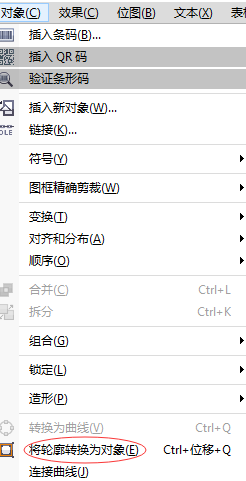
这样,轮廓线会成为一个独立的闭合图形,允许您移动或调整节点来改变轮廓的形状。
3.使用轮廓笔工具隐藏轮廓线:
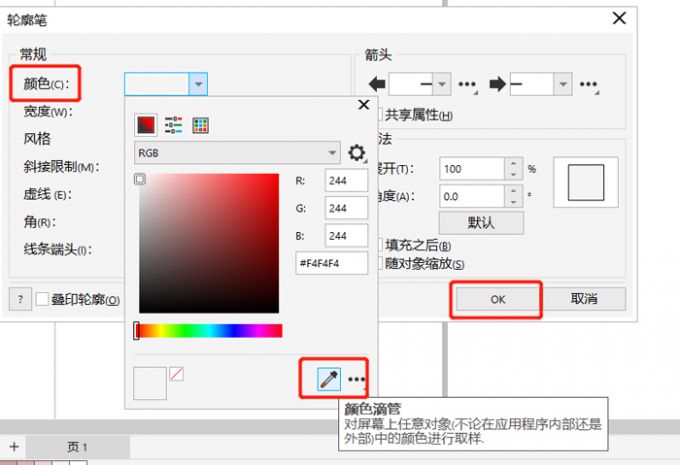
选择需要去除轮廓线的图形,然后按“F12”键打开轮廓笔对话框。
在轮廓笔设置中,将颜色设置为与背景相同的颜色,使用颜色滴管工具选取背景色,点击“确定”以隐藏轮廓线。
4.使用透明度工具使轮廓线透明:
选中图形的轮廓线,然后选择工具栏中的“透明度工具”。
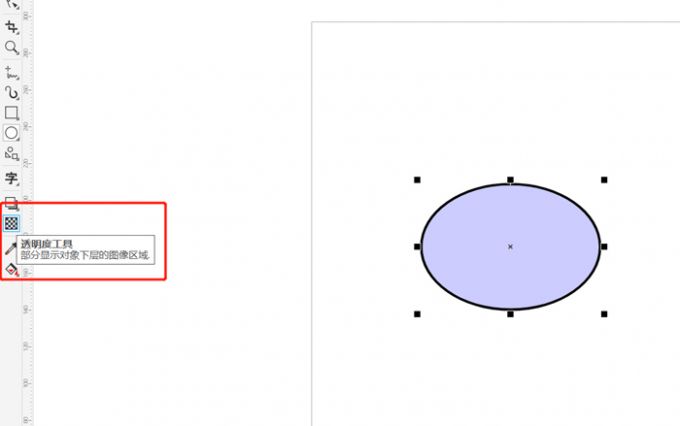
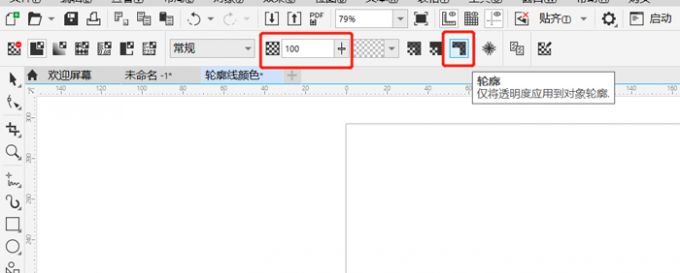
在工具栏中找到并点击“轮廓”选项旁边的透明度设置,将透明度滑块拖动至100%,从而使轮廓线变得透明。
 扫一扫,访问手机页面
2026-03-08

2026-03-09

2026-03-09

2026-03-07















