Photoshop CS5是一款好用的图片PS工具,是大部分用户必备的工具之一。很多用户对于如何将图片转换为PDF,还不是很了解。这里带来详细的介绍,快一起来看看吧!
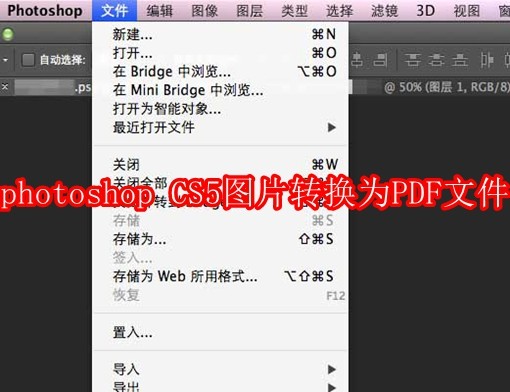
1.启动Photoshop CS5:打开软件,点击“文件”菜单。
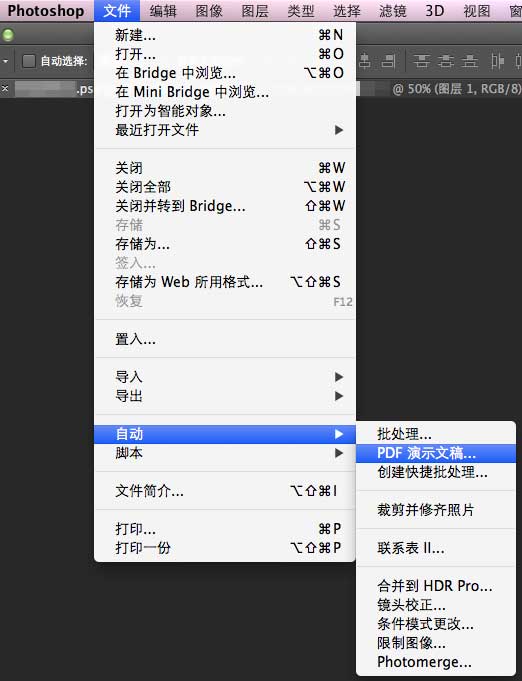
2.访问PDF批处理:在菜单中选择“自动”,然后选择“PDF批处理”。
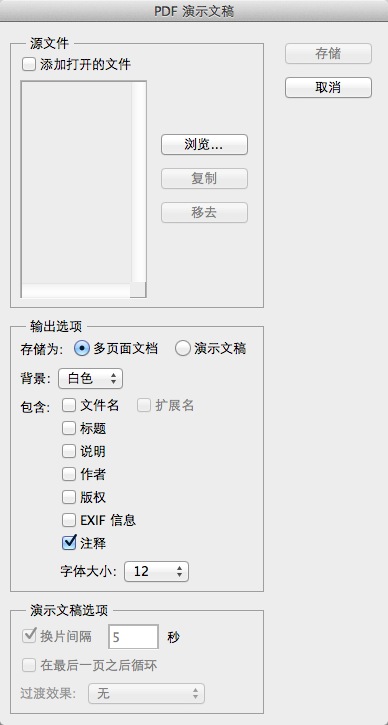
3.选择图片文件:点击“浏览”按钮,选择你想要转换成PDF的图片文件。
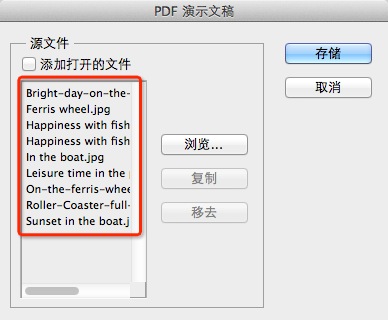
4.排序图片:在批处理窗口中,你可以通过拖动图片名称来排序,这将决定PDF文件中页面的顺序。
5.调整PDF参数:根据需要调整PDF的输出参数,如嵌入页面缩览图、压缩设置等。
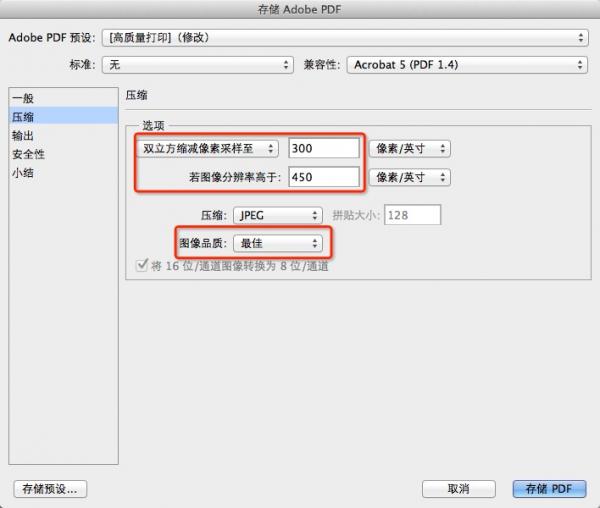
6.存储PDF:点击“存储PDF”按钮,Photoshop将自动处理并生成PDF文件。
 扫一扫,访问手机页面
2026-03-10
2026-03-06

2026-03-08
2026-03-09













