Excel可以轻松制作丰富的表格,很多用户对于如何固定表头,还不是很了解。这里为大家带来详细的介绍,想了解的小伙伴快一起来看看吧!

1.启动Excel 2003程序,进入主界面后,点击顶部的"文件"菜单,选择"打开"选项,然后浏览并选择需要编辑的表格文件,最后点击"打开"按钮。

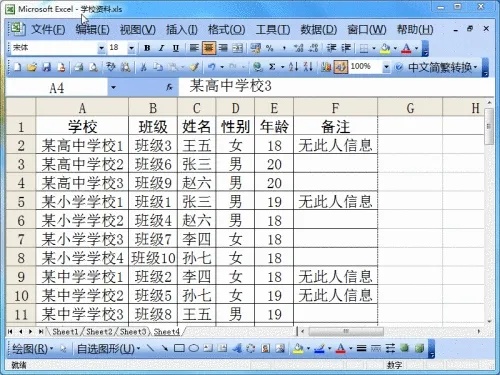
2.打开表格后,可能会发现数据量很大,而且没有明确的标题行,这给数据的添加和编辑带来了不便。

3.为了解决这个问题,我们可以选中数据区域中标题行下方的任意一行。接着点击"窗口"菜单,选择"冻结窗格"选项。这样,无论我们滚动到哪个部分,标题行都会固定显示在顶部,方便我们识别和填写数据。
4.在打印表格时,我们可能会遇到一个问题:第一页有表头,但从第二页开始就没有表头了。为了解决这个问题,我们需要设置打印标题。
5.点击"文件"菜单,选择"页面设置"。在弹出的"页面设置"窗口中,切换到"工作表"选项卡。
6.在"工作表"选项卡中,找到"打印标题"部分,点击"行顶端"按钮,然后选择需要打印在每一页顶部的标题行。设置完成后,点击"确定"。
7.现在,当我们打印表格时,每一页都会自动包含表头,这样无论翻到哪一页,都能清晰地看到标题,方便阅读和理解数据。
 扫一扫,访问手机页面
2026-03-09

2026-03-06

2026-03-09

2026-03-09















