Photoshop CS5是一款好用的动画设计工具,是很多用户必备的工具之一,很多用户对于如何新建图层,还不是很了解。这里为大家带来新建图层的步骤分享,希望可以帮助到大家!

1.打开Photoshop CS5:点击“文件”菜单,选择“打开”,在弹出的对话框中选择您要编辑的照片。
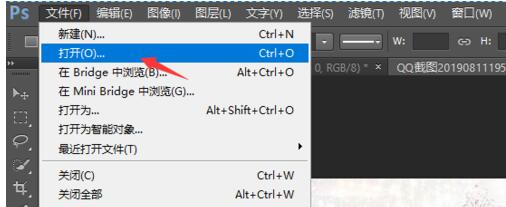
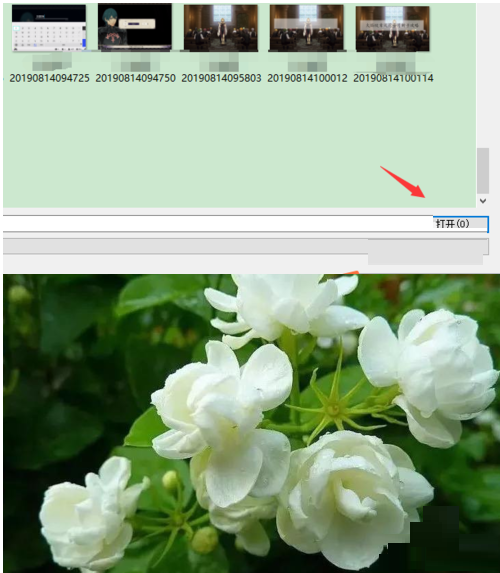
2.选择并打开照片:在“打开”对话框中找到示例照片或您自己的图片,点击“打开”按钮。
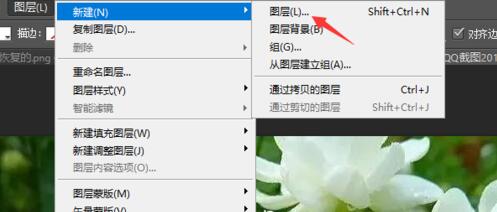
3.新建图层:点击“图层”菜单,选择“新建”然后点击“图层”,这将打开“新建图层”对话框。
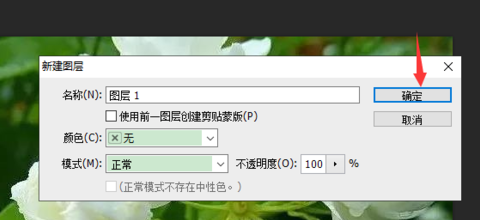
4.设置图层属性:在“新建图层”对话框中,您可以为新图层命名、选择颜色、设置模式和不透明度。如果不确定,可以保持默认设置。
5.确认新建图层:点击“确定”按钮,完成图层的创建。
6.查看新建图层:新建的空白图层“图层1”将出现在“图层”面板中,您可以在此查看和管理所有图层。
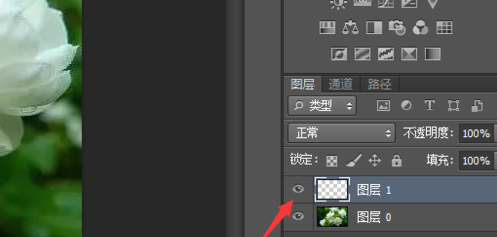
掌握新建图层的操作是Photoshop CS5中的一项基础技能,它允许您在创作和编辑过程中添加新的空白图层,为进一步的设计工作提供灵活性。
 扫一扫,访问手机页面
2026-03-08

2026-03-09

2026-03-09

2026-03-07















