CorelDRAW Graphics Suite是一款功能强大的工具,是大部分设计师必备的工具之一。那么,你知道如何调整字间距吗?下面为大家带来CorelDRAW Graphics Suite调整字间距方法步骤分享,希望可以帮助到大家!
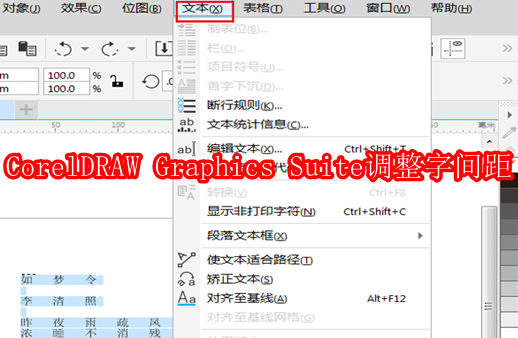
1.使用形状工具调整字间距:
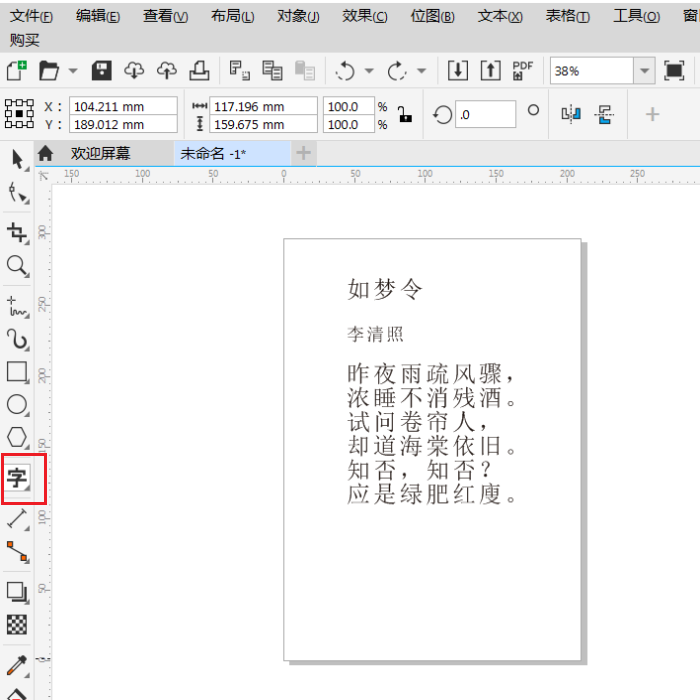
打开CorelDRAW软件,使用文本工具输入需要调整间距的文字。
选择工具栏中的“形状”工具,同时按住“F10”快捷键。
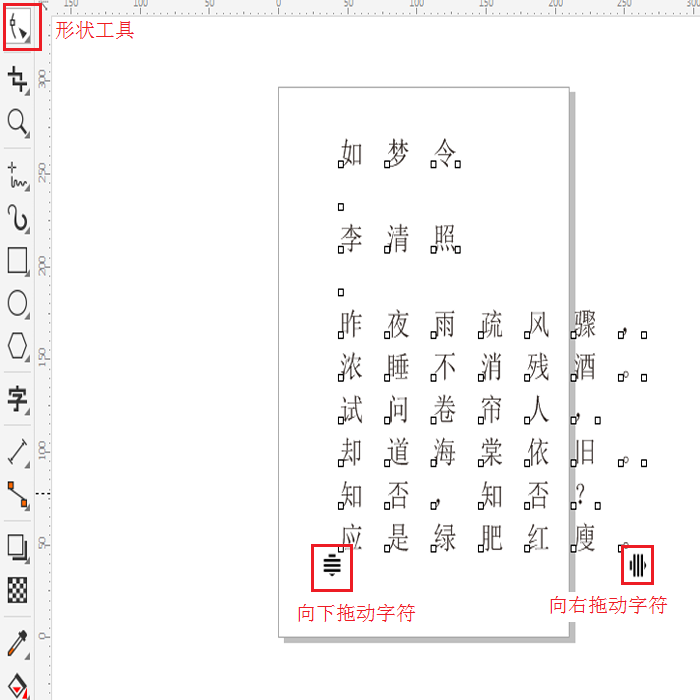
当文本的右下角或左下角出现调整标记时,拖动这些标记以改变字符间距。左下角的标记用于缩小字符间距,右下角的标记用于增加字符间距。
2.使用快捷键调整字间距:
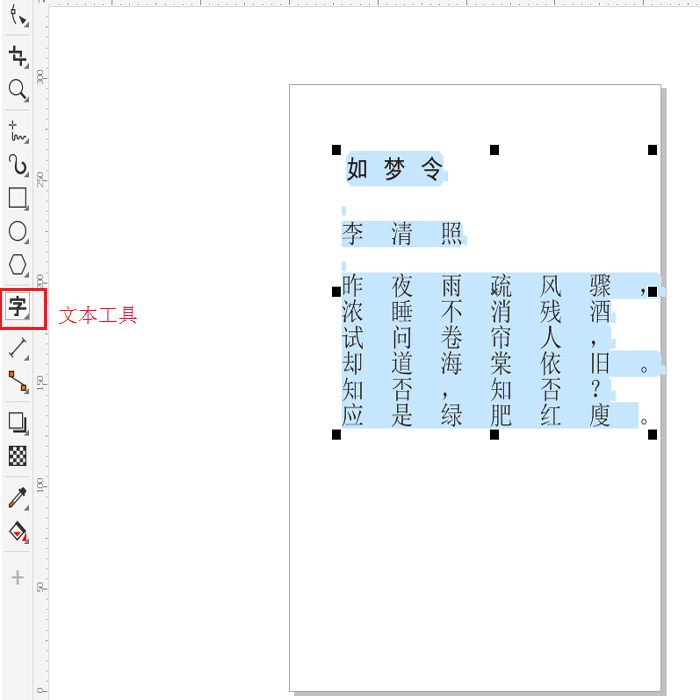
选择“文本”工具,全选需要调整的文字。
按住Shift+Ctrl+“.”键来增加字间距,或按住Shift+Ctrl+“,”键来减少字间距。
3.使用段落调整框调整字间距:
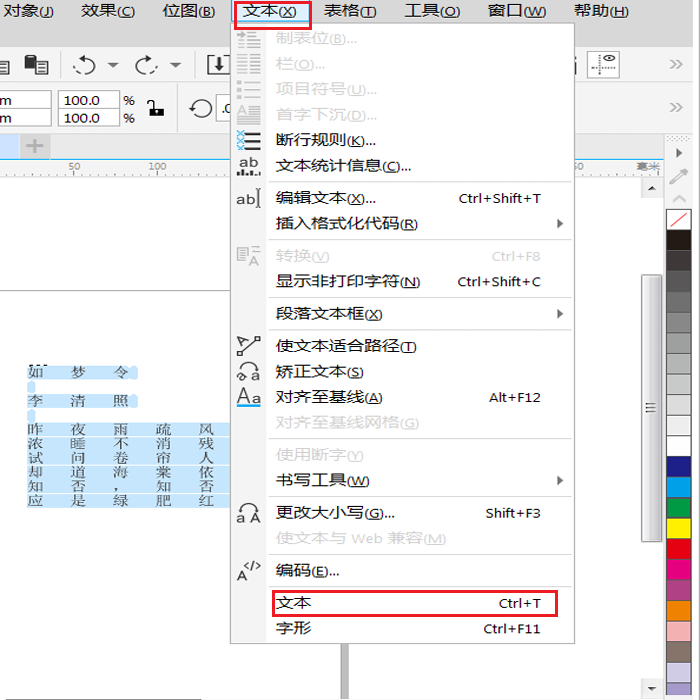
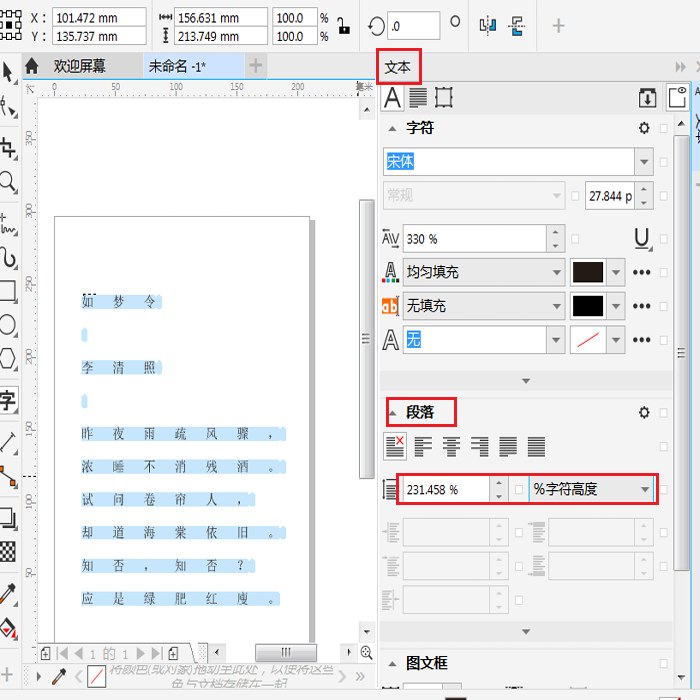
全选要调整间距的文字,点击软件顶部的“文本”菜单,选择“文本属性”,或使用快捷键“Ctrl+T”打开段落调整框。
在“段落”选项卡中,通过调整“%字符高度”或“点大小的%”的数值,可以调整字符间距。
 扫一扫,访问手机页面
2026-03-08

2026-03-07

2026-03-09

2026-03-07














