adobe acrobat x pro软件是可以直接设置成中文的,那么应高如何操作呢?这里带来关于adobe acrobat x pro中文设置步骤分享,不知道如何设置的小伙伴快一起来看看吧!

1.启动Adobe Acrobat X Pro软件。请确保您已经成功安装了Adobe Acrobat X Pro。
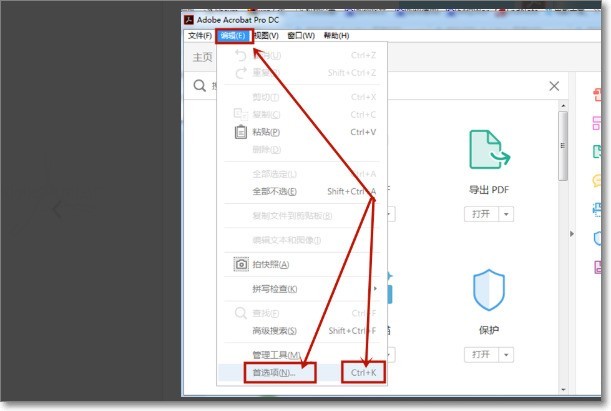
2.进入编辑选项。在软件界面顶部的菜单栏中,点击“编辑”。
3.打开首选项。在“编辑”菜单中,选择“首选项”,或者使用快捷键Ctrl+K快速访问。
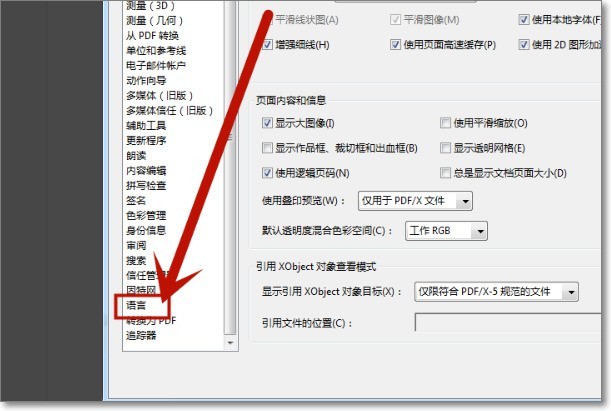
4.选择语言设置。在首选项窗口中,找到并点击“语言”选项。
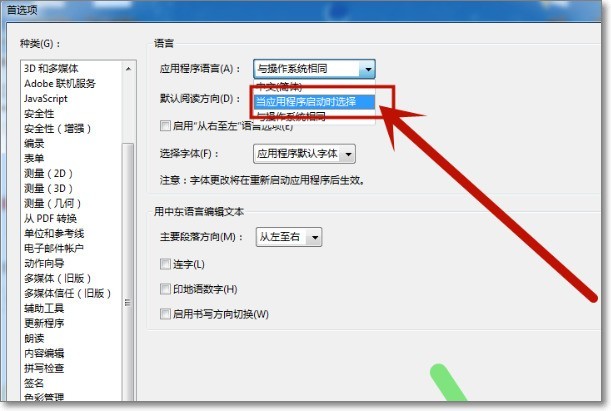
5.修改语言选项。在“语言”设置页面,将“应用程序语言”更改为“当应用程序启动时选择”。
6.重启Adobe Acrobat X Pro。设置完成后,关闭软件并重新打开。
7.选择中文界面。软件启动时,选择界面语言为中文(简体或繁体),点击“确定”以应用您的语言设置。
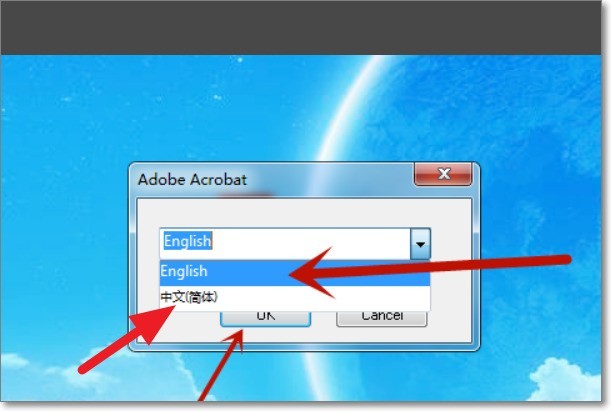
在Adobe Acrobat X Pro中设置中文界面,需要通过编辑菜单进入首选项,然后在语言设置中选择“当应用程序启动时选择”,并重新启动软件。在启动时,用户可以选择中文(简体或繁体)作为界面语言,点击“确定”即可完成设置。这样一来,中文用户便能够在熟悉的语言环境中,更加便捷地利用Adobe Acrobat X Pro的强大功能。
 扫一扫,访问手机页面

2026-03-09

2026-03-09

2026-03-09

2026-03-08














