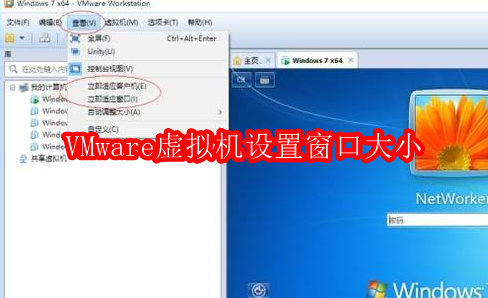
VMware(虚拟机)软件中的窗口大小是可以根据自己的需求自由设置的,那么如何设置呢?下面就为大家带来详细的设置步骤分享,想了解的小伙伴快一起来看看吧!
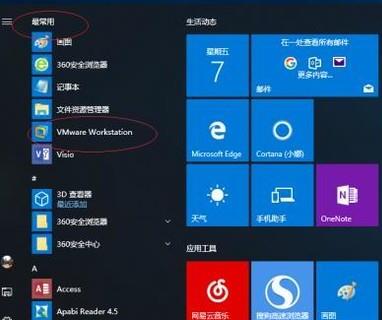
首先点击任务栏"开始"按钮,弹出开始菜单选择"最常用→VMware Workstation"项。
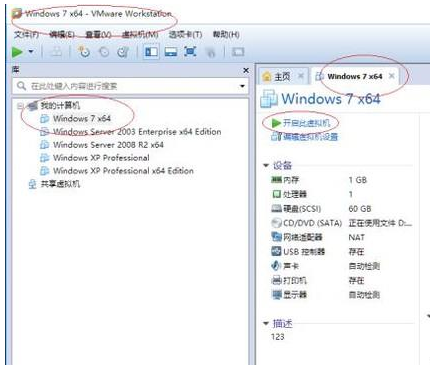
选择"Windows 7 x64"标签,点击"Windows 7 x64→开启此虚拟机"按钮。
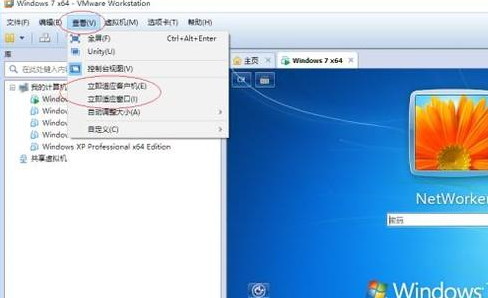
点击菜单栏"查看"标签,弹出下拉菜单选择"立即适应客户机"项调整虚拟机窗口大小。
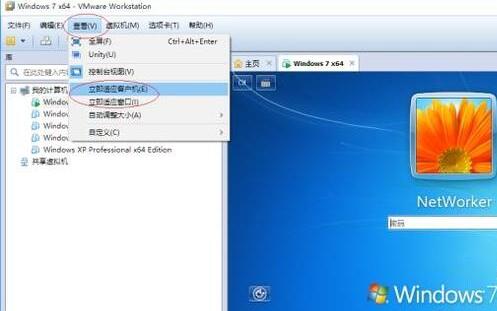
选择"立即适应窗口"项,亦调整虚拟机窗口大小。
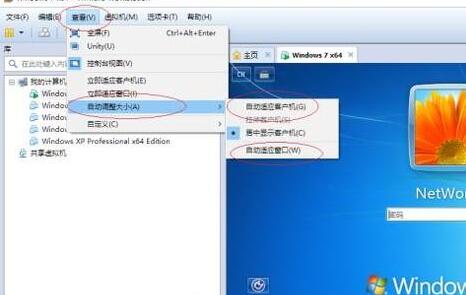
点击"自动调整大小"项向右箭头,弹出级联菜单勾选"自动适应客户机"单选框和"自动适应窗口"复选框。
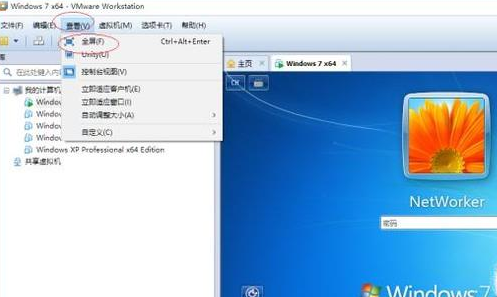
选择"全屏"项,用于全屏显示运行的虚拟机。
退出全屏点击工具栏"退出全屏模式"图标。
 扫一扫,访问手机页面

2026-03-08

2026-03-09

2026-03-08

2026-03-09














