CorelDRAW软件是一款好用的平面设计工具,这里的功能可以满足设计师们的所有需求,为用户们提供了非常好的设计环境。这里为大家带来关于如何把一张图片转成线稿的方法教程分享,一起来看看吧!
首先打开CorelDRAW,小编这里的漫画是从网络上任意下载的,下载完成后,接下来就是将漫画导入CorelDRAW中,然后点击菜单栏“位图”-“轮廓描摹”-“线条图”,打开设置面板。大家可以看看效果图。
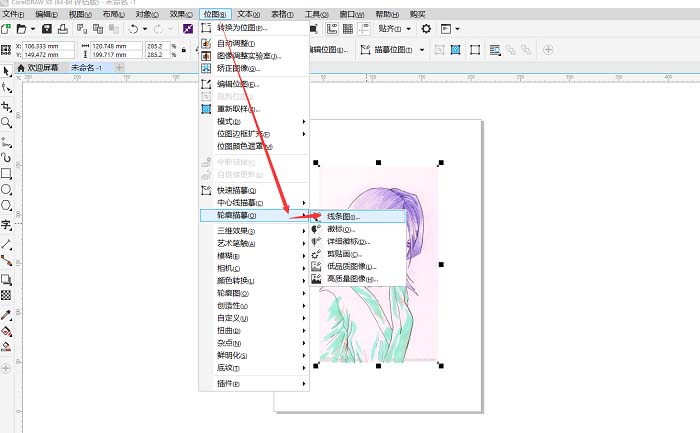
图1:导入漫画并找到“线条图”来调整图片在右侧出现了属性,当中的属性可以根据自己的要求进行调整,不过一般采用默认就可以,点击“确定”。小伙伴们可以看下图来观察效果的。
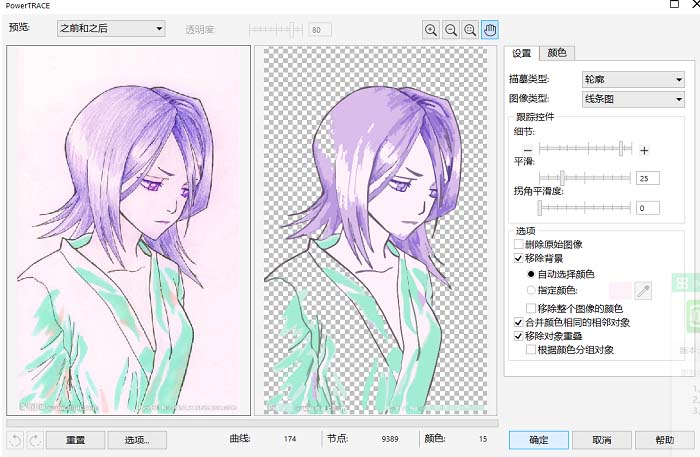
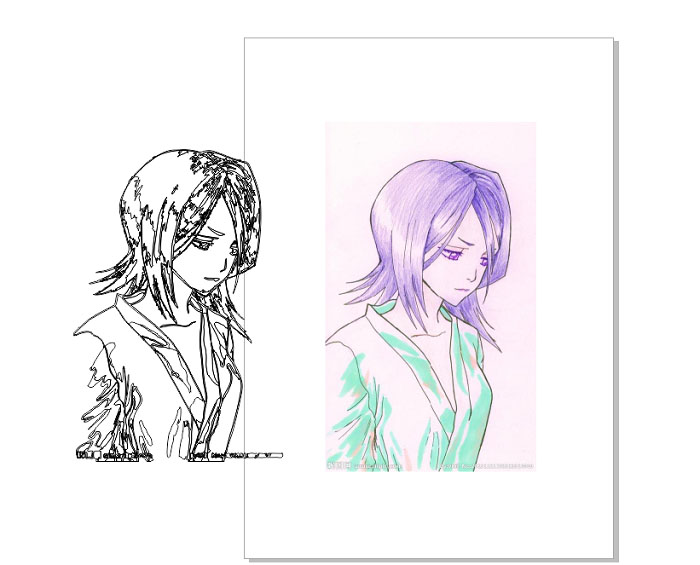
图2:调整图片,一般不用调,点击“确定”即可接下来就是在原来的图层上会自动生成一个轮廓图,用鼠标将其点击拖动出来。这里小编就是用鼠标将轮廓图向左移动了,效果见下图。
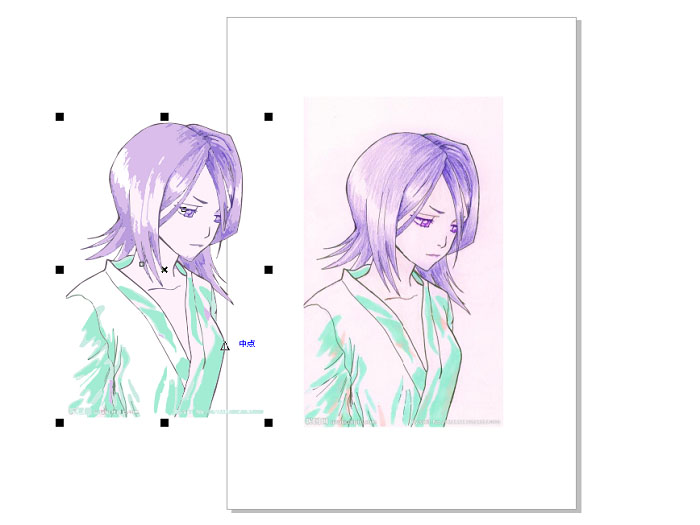
图3:将图片生成的轮廓图用鼠标拖动出来小编然后就又双击右下角的“轮廓笔”,设置轮廓线的宽度为“细线”。
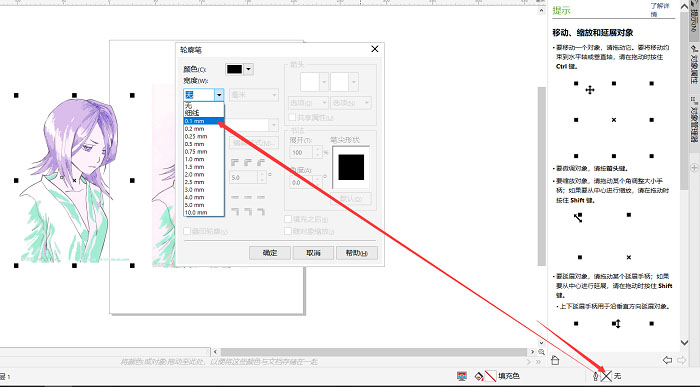
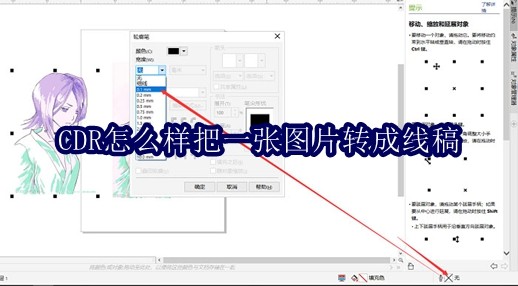
图4:用“轮廓笔”将轮廓线的宽度设置为“细线”这样,利用CorelDRAW将图片转手绘/线稿就完成了。
 扫一扫,访问手机页面
2026-03-09

2026-03-09

2026-03-09
2026-03-09















