photoshop软件中,各种丰富的功能,大家可以自由使用。不少用户对于如何使用渐变工具,还不是很清楚。这里为大家带来详细的介绍,想了解的小伙伴快一起来看看吧!
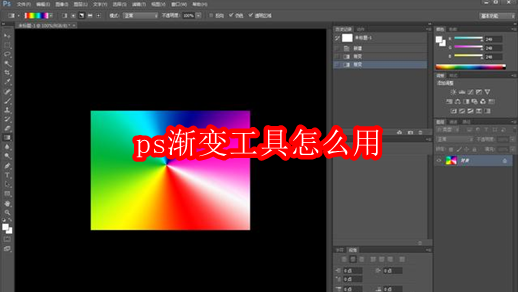
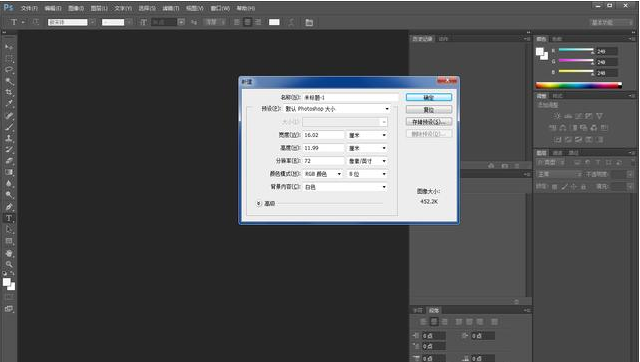
1. 打开或创建一个新的文档:首先,打开Photoshop软件并创建一个新的文档,或者打开已有的图像文件。
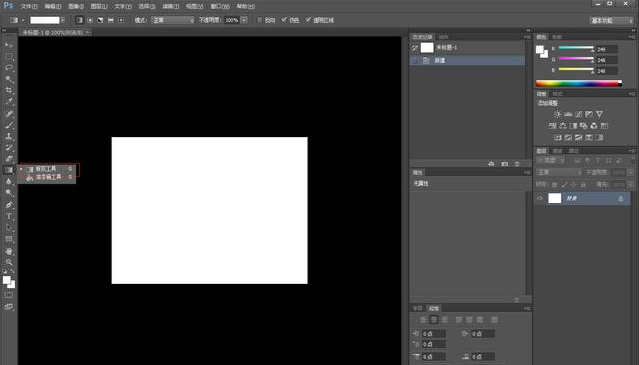
2. 选择渐变工具:在左侧的工具栏中,找到渐变工具(位于矩形选框工具和油漆桶工具之间),点击选中。
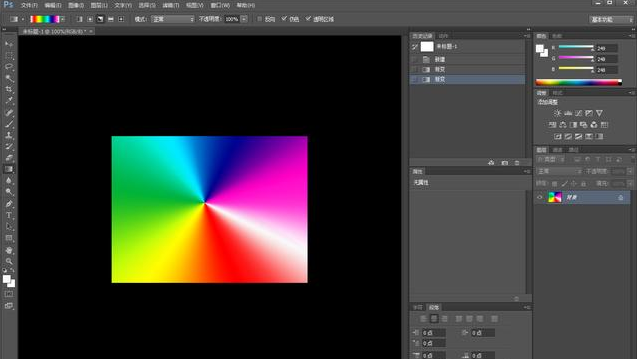
3. 设置渐变类型:在工具选项栏中,你可以选择不同的渐变类型。有线性渐变、径向渐变、角度渐变等选项可供选择。点击渐变类型下拉菜单,选择你想要的渐变类型。
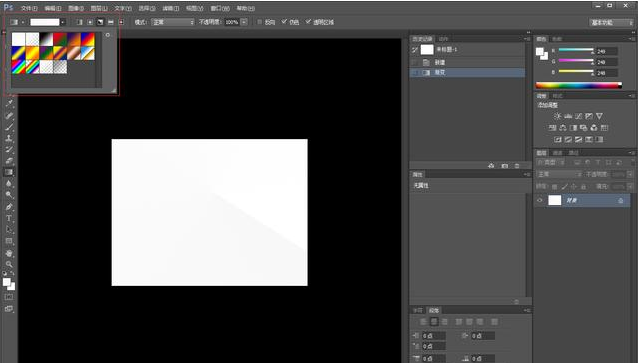
4. 配置渐变样式:在渐变样式的下拉菜单中,你可以选择不同的渐变预设或自定义样式。通过点击下拉菜单,选择你需要的渐变样式。
5. 定义渐变颜色:点击渐变预设的颜色标志(通常是两个小方块),可以进入渐变编辑器。在编辑器中,你可以定义渐变的颜色和位置。通过点击颜色标志,可以选择颜色,并通过拖动颜色标志的位置来控制过渡的起始点和结束点。
6. 应用渐变:选中你要应用渐变的区域,然后使用鼠标点击并拖动渐变工具,沿着需要渐变的方向进行绘制。拖动的距离和方向将决定渐变的形状和长度。
7. 调整渐变效果:如果需要调整渐变的效果,可以重新选择渐变类型、渐变样式或编辑渐变的颜色和位置。
 扫一扫,访问手机页面
2026-03-09

2026-03-09

2026-03-09
2026-03-09














