MSI Afterburner是一款多功能工具,强大的超频功能,实时监控。那么,这款软件如何使用呢?这里为大家带来详细的使用步骤分享,快一起来看看吧!

1.首先,您需要通过可信的软件下载平台来获取MSI Afterburner的安装包。
2.下载完成后,双击安装程序,系统会默认选择简体中文界面,点击"确定"以继续。

3.跟随安装向导的提示,连续点击"下一步",直至到达选择组件的步骤。在这里,请确保在"RivaTuner Statistics Server"选项前勾选。

4.安装完成后,启动MSI Afterburner,然后点击界面上的齿轮形状的设置图标。
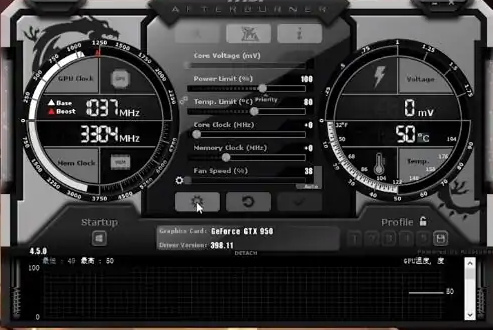
5.在设置菜单中,找到"已启用的硬件监控图标"部分,选择您希望监控的硬件指标,例如帧率。

6.滚动到设置页面的底部,在"在OSD上显示"选项前的方框中打勾,以启用屏幕叠加显示。

7.如果您希望自定义OSD的显示效果,比如字体类型和颜色,可以点击"OSD显示"选项,然后选择"更多"来进行个性化设置。

8.通过以上步骤,您已经成功配置了MSI Afterburner的监控功能,现在可以实时监控您的硬件性能,确保系统运行在最佳状态。

 扫一扫,访问手机页面
2026-03-09

2026-03-09

2026-03-08

2026-03-10














