Camtasia录制的视频太大,如何压缩呢?很多用户录制视频的时候太大了,但是不知道如何压缩视频。这里为大家带来相关的介绍,快一起来看看吧!
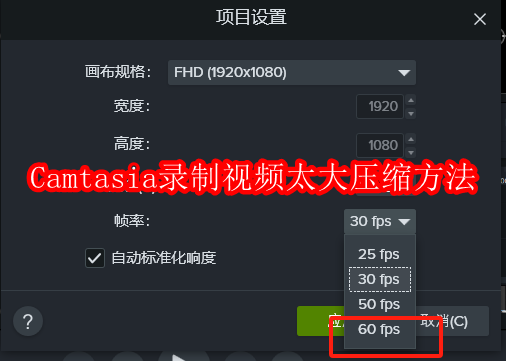
Camtasia软件可以帮助我们迅速在压缩视频文件体积的同时,还能保持视频的质量不受影响,无论是用于视频平台上传还是日常朋友圈分享,都能轻松满足需求,下面我们来学习一下Camtasia压缩视频的具体操作方法。
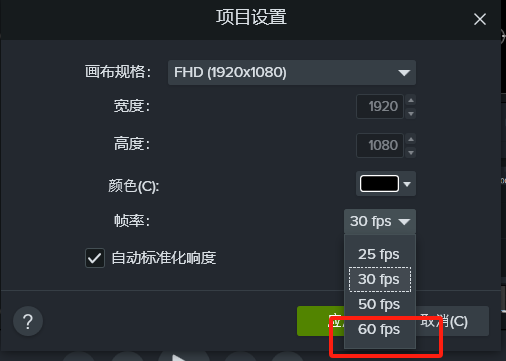
1、在Camtasia软件中,如果我们在录制视频时选择帧率特别高,那就会导致生成的视频文件体积也比较大,所以我们在录制之前,可以点击软件中的【文件】——【项目设置】选项,在打开的对话框中,将帧率调的较低一些。
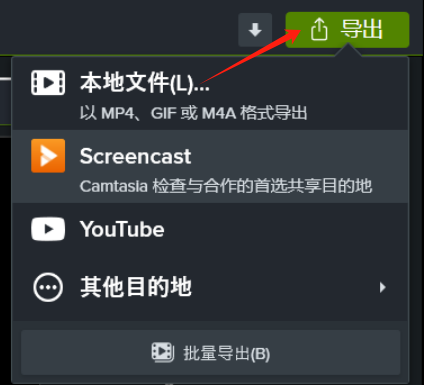
2、在导出视频时,点击右上角的【导出】按钮,Camtasia可以将视频以MP4、GIF或M4A格式导出到本地文件夹中,还可以导出至Screencast或直接将视频分享到YouTube平台上,同时它还支持批量导出操作,如果我们对多个视频进行编辑的话,还能一键导出。
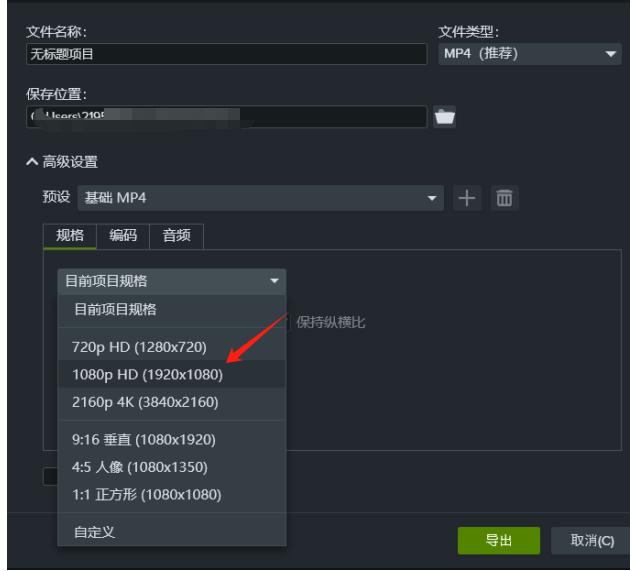
3、选择【本地文件】,在高级设置中,选择【规格】设置,可以根据需求选择视频分辨率,为了让视频便于传输且保持清晰画质,在这里我们选择的是1080p规格。
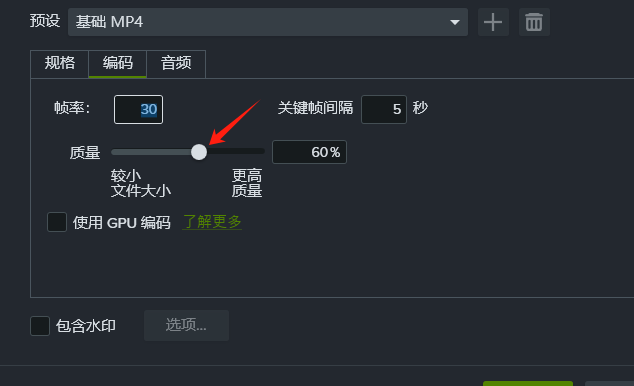
4、在【编码】位置,我们可以对视频质量进行调整,拖动质量位置的滑块左右移动就可以改变视频质量的大小,向左拖动,视频质量会下降,对应的视频文件体积会减小;向右拖动,视频质量会提高,同样的视频文件体积也会变大。
 扫一扫,访问手机页面
2026-03-09

2026-03-06

2026-03-09
2026-03-09















