CorelDRAW软件中,想要让对象适用于某一路径,应该如何操作呢?这里为大家带来详细的操作步骤分享,不清楚的小伙伴快一起来看看吧!
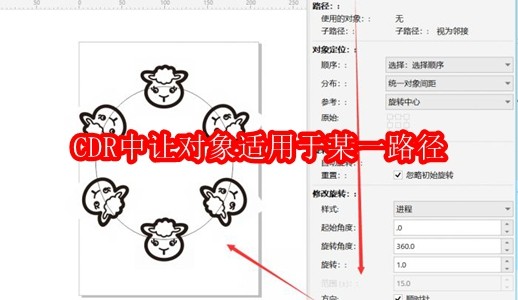
一、使某一图形适用于特定路径
这个功能的使用可以简单理解为在一个特定的路径上确定几个相同样式的图案,这个路径和图案都是用户自己设置的。
1.工具
这里将要使用到的有绘图工具、形状工具、选择工具等。
2.步骤
第一步,将要设置的对象绘制出来。这个一般是用户自己手动绘制的,当然也可以在素材库中挑选合心意的图片。
这里为大家介绍一下CorelDRAW的素材库,在“窗口”菜单—“泊坞窗”—“CONNECT窗口”中,可以找到一些简单的图画,还可以在“CONNECT浏览器”中下载更多素材。
示例中使用的是素材库中的一个小羊图案。
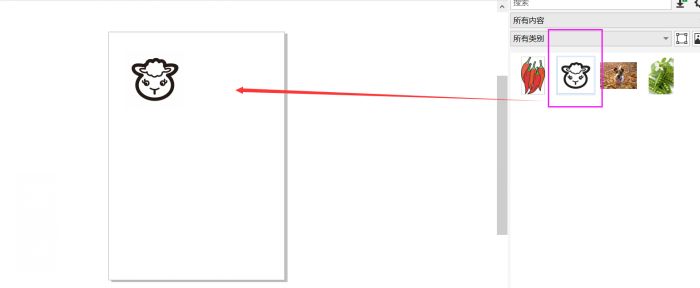
第二步,绘制将要适用的路径。路径可以根据自己喜好设置,我们这里简单示意。
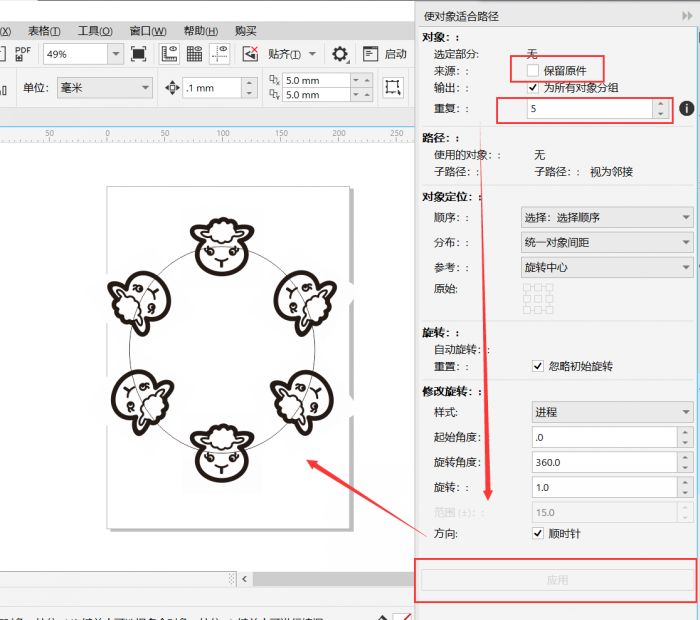
第三步,将工具切换为第一个选择工具,先点击选择小羊图案,然后按住shift键选择路径。
第四步,在“对象”菜单下找到“使对象适合路径”,打开小窗口,进行一般设置后点击“应用”,即可完成此次任务。
二、使文字适合路径
除了图案,CorelDRAW也具有为文字进行艺术加工的作用,文字也同样可以进行适合路径的设置。
使文字适合路径的步骤有两个,分别是输入文字和确定路径。
1.先输入文字后确定路线
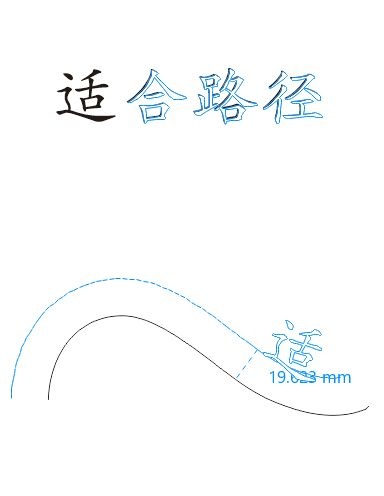
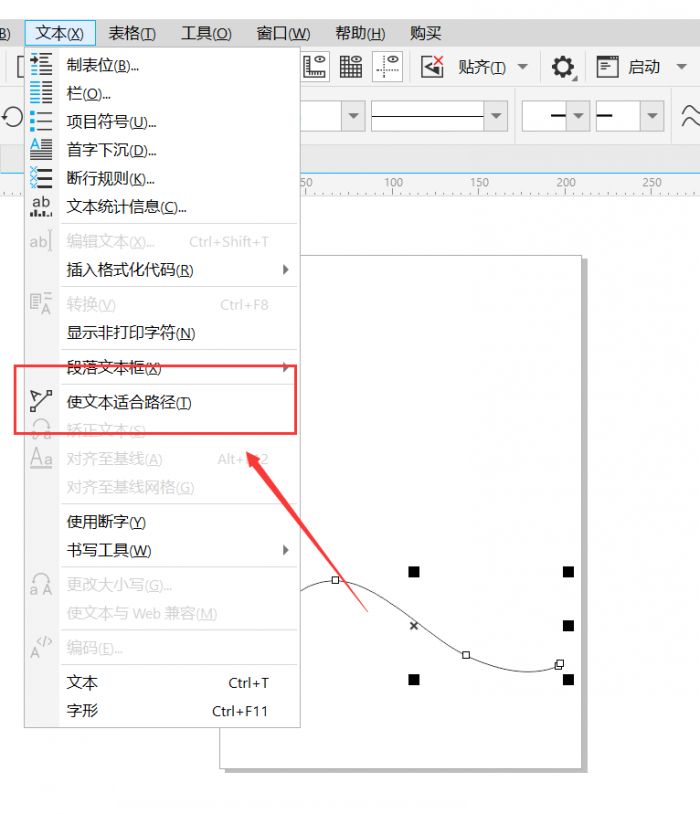
步骤:添加文本并设置属性——绘制路径——选择文本——“文本”菜单——“使文本适合于路径”——移动文本进行动态预览——松开鼠标微调方向——完成设置。
2.先绘制路线再添加文本
步骤:绘制一条路线——“文本”菜单——“使文本适合于路径”——在路径——切换文本工具——点击合适位置输入文本并设置相关属性——完成设置。
将文本适用于某一路径后,可以加深对文字的艺术加工,这样用户也可以自己设置一些艺术字的类型了。
 扫一扫,访问手机页面
2026-03-09

2026-03-09

2026-03-09
2026-03-09














