众所周知,CDRX4是一款非常专业的矢量图软件,不少用户在使用软件的时候,菜单栏变成了白色。那么,这种情况如何解决呢?这里为大家带来详细的介绍,想了解的小伙伴快一起来看看吧!
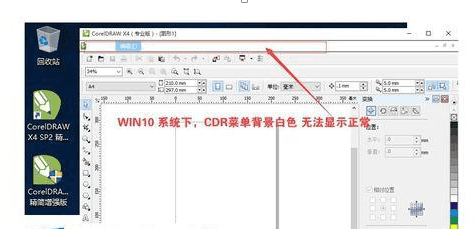
1、出现菜单白色,不显示文字的情况,界面如下图所示:
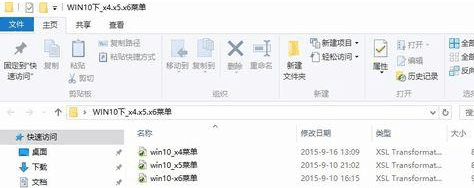
2、我们要先从网络或者其他渠道下载“WIN10下_x4.x5.x6菜单文件”,下载完成后对文件进行解压。
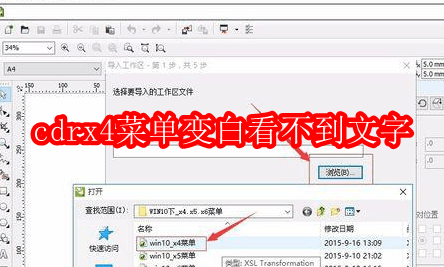
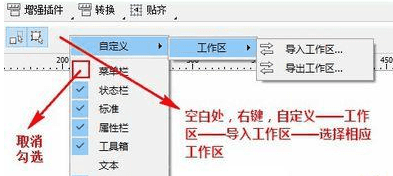
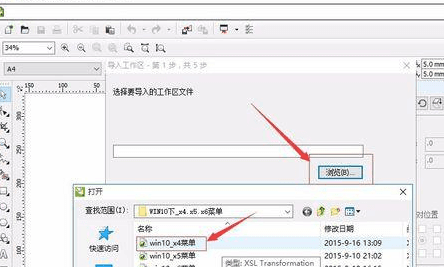
3、启动“CorelDRAW X4 SP2精简增强版”,在Coreldraw工具栏右击鼠标,选择菜单-自定义-工作区-导入工作区-之后在文件存储位置找到文件,选择“win10_x4菜单.xslt”文件,完成导入新工作区。注意,要将下图中“菜单栏”前面的勾取消勾选。
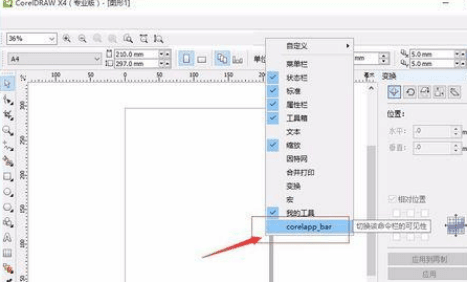
4、新的工作区导入完成之后,工具栏处右键单击菜单,勾选Corelapp_bar,之后菜单栏会弹出,默认的菜单栏请按下图所示取消勾选。
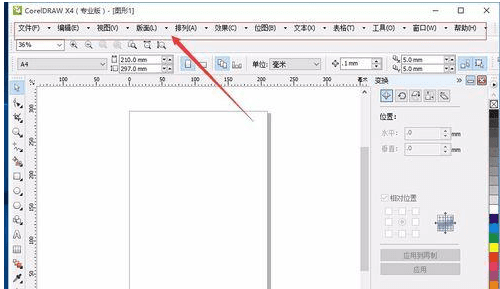
5、之后,拖动“Corelapp_bar菜单栏”到cdr顶端的原始菜单处,它会自动定位到这个位置,如下图所示,这样一来,cdrx4菜单栏就正常显示了。
 扫一扫,访问手机页面
2026-03-09

2026-03-09

2026-03-09

2026-03-09















