AutoCAD2007软件中,很多小伙伴在使用软件的时候,想要使用图案填充,但是不知道具体如何操作。这里为大家带来详细的介绍,想了解的小伙伴,一起来看看吧!
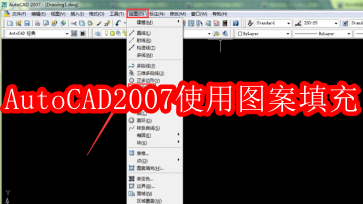
首先在电脑上打开AUTOCAD2007软件,如下图所示。
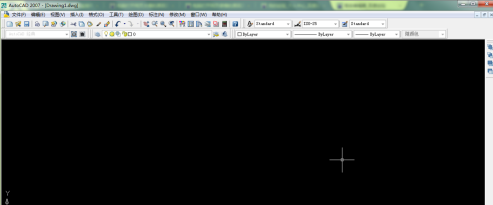
点击软件正上方菜单栏里的【绘图】功能选项,弹出下拉菜单,如下图所示。
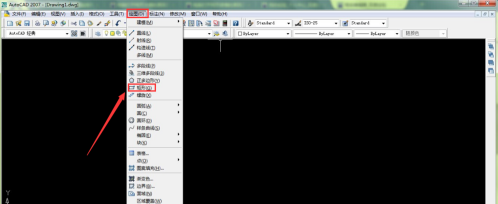
点击下拉菜单里的【矩形】按钮,在绘图面板内随意绘制一个矩形,如下图所示。
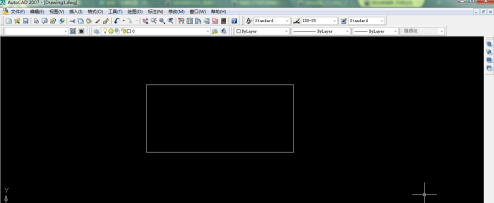
然后再次点击软件正上方菜单栏里的【绘图】功能选项,弹出下拉菜单,如下图所示。
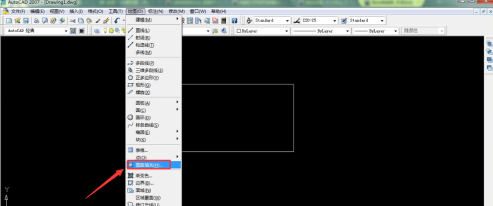
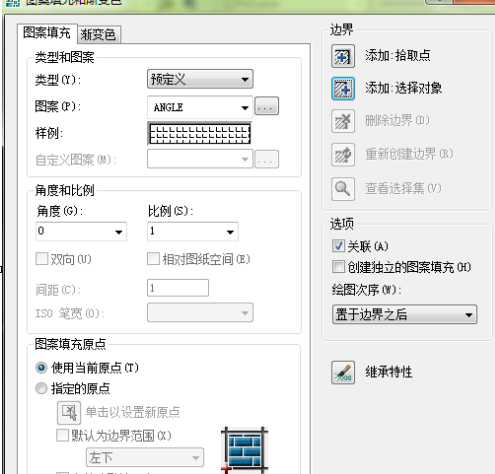
点击下拉菜单里的【图案填充】按钮,弹出图案填充和渐变色窗口,如下图所示。
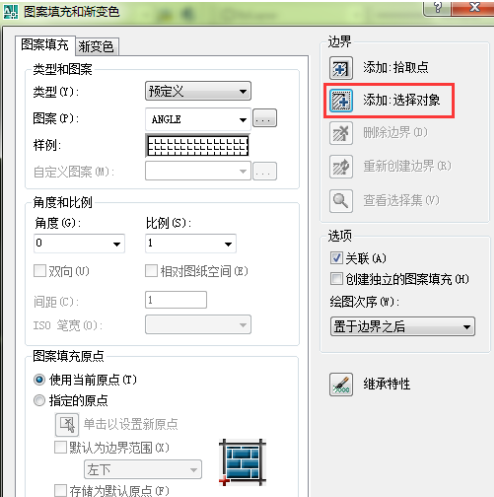
点击图案填充和渐变色窗口右侧的添加对象,回答绘图界面选择刚刚绘制的矩形图像,如下图所示。
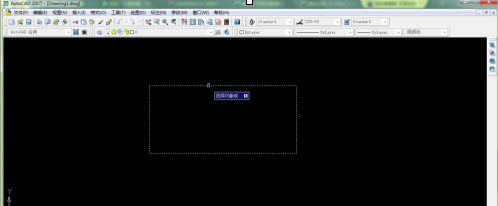
图形选择完毕之后,点击【Enter】按钮,返回到图案填充和渐变色窗口,此时已添加了要填充的图形,然后点击左侧的图形图案,选择要添加的图案。
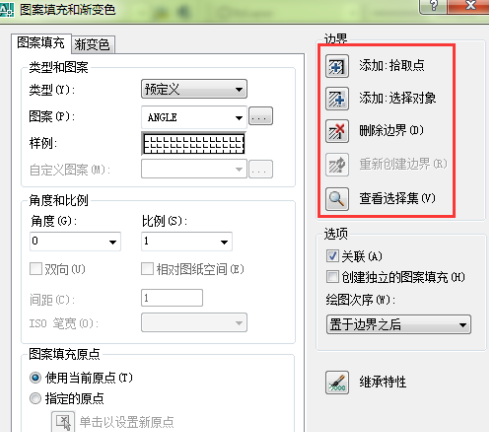
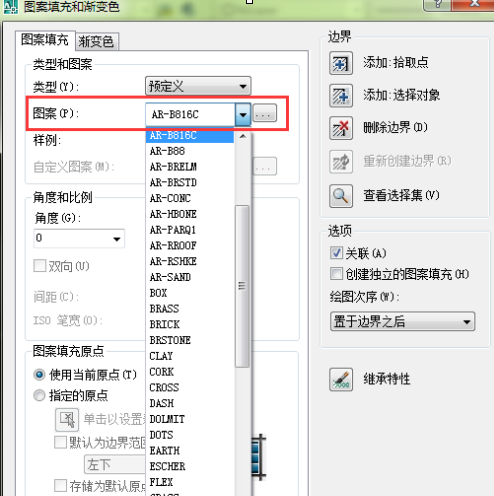
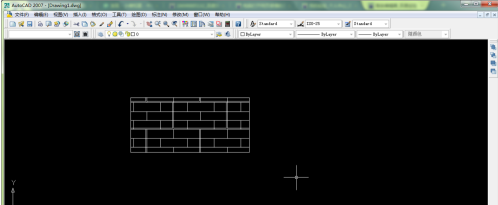
图案选择完毕之后,点击下方的【确定】按钮,图案填充就完成了。
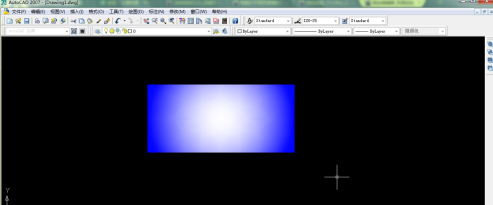
除此之外,也可以选择渐变色功能,点击图案填充和渐变色窗口的渐变色选项,如下图所示。
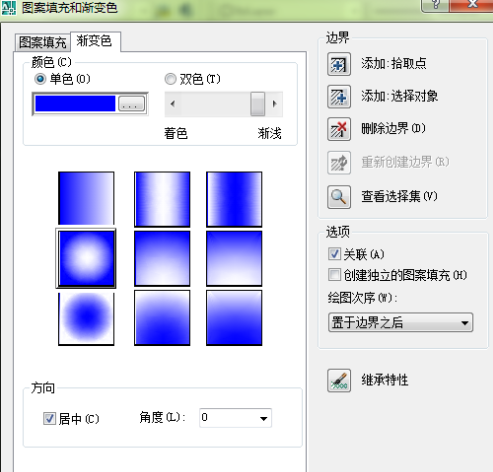
安装上述操作,选择合适的色彩之后,点击确定,渐变色图像填充效果就完成了。
 扫一扫,访问手机页面
2026-03-09

2026-03-09

2026-03-09

2026-03-09















