CAJViewer是一款专业的阅读工具,支持不同种格式的处理以及阅读。那么,你知道CAJViewer转换成pdf格式的方法吗?下面为大家带来详细的介绍,快一起来看看吧!

1.获取CAJViewer:首先,访问中国知网的官方网站,下载并安装CAJViewer软件。
2.加载CAJ文件:打开CAJViewer,通过文件菜单导入您希望转换成PDF格式的CAJ文件。

3.安装PDF虚拟打印机:下载并安装一个PDF打印机虚拟驱动程序,例如Adobe Acrobat的PDFMaker或Bullzip PDF Printer等。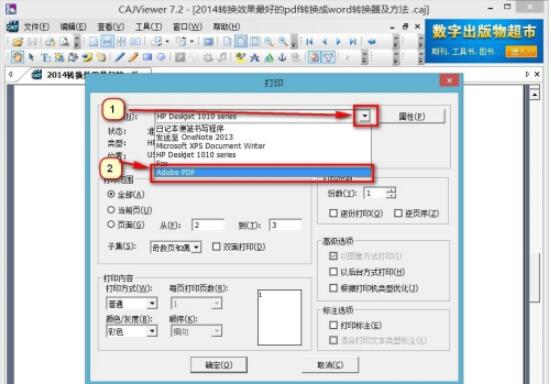
4.在CAJViewer中选择打印:打开CAJViewer软件,并通过"文件"菜单选择"打印"选项。
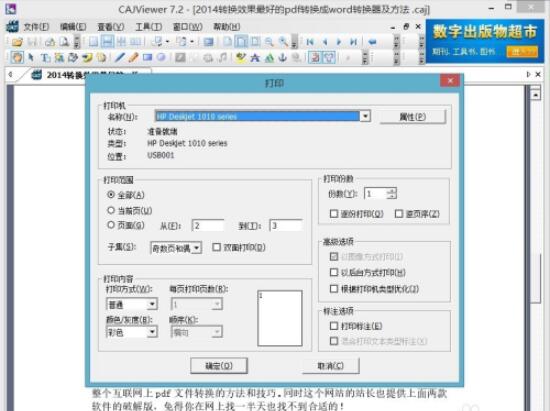
5.选择PDF打印机:在打印设置界面,从打印机列表中选择您之前安装的PDF虚拟打印机作为输出设备。
6.配置打印参数(如果需要):根据个人需求,您可以在此时设置打印参数,如页面范围、打印质量等。
7.执行打印并保存为PDF:确认打印设置后,点击"打印"按钮。虚拟打印机将打开一个对话框,让您选择保存PDF文件的位置和文件名。
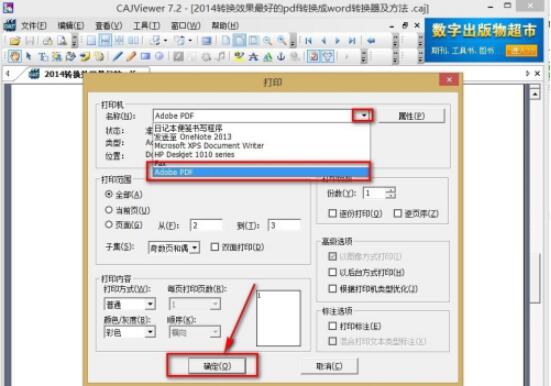
8.保存PDF文件:在对话框中指定保存路径和文件名,然后点击"保存",开始将CAJ文件转换为PDF格式。
9.获取转换结果:转换完成后,转到您选择的保存位置,即可找到并使用转换后的PDF文件。

 扫一扫,访问手机页面
2026-03-09

2026-03-09

2026-03-09

2026-03-09














