很多用户在使用这些视频剪辑编辑软件的时候,都会用到录制功能。不少用户对于微课视频怎么录制,还不是很了解。这里为大家带来关于微课视频录制的步骤分享,快一起来看看吧!
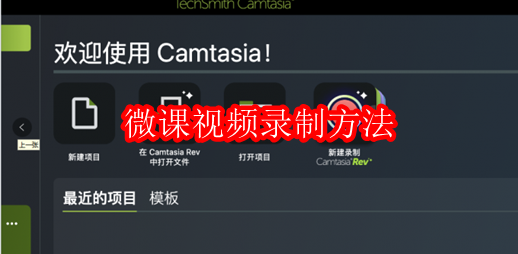
在当今数字化教学的大趋势下,微课已成为教师教学的得力助手。它以短小精悍的形式,聚焦于单一知识点,让学生能在碎片时间里高效学习,也为教师提供了创新教学、提升教学效果的新途径。下面就给大家介绍一下如何利用Camtasia录制微课视频的方法。
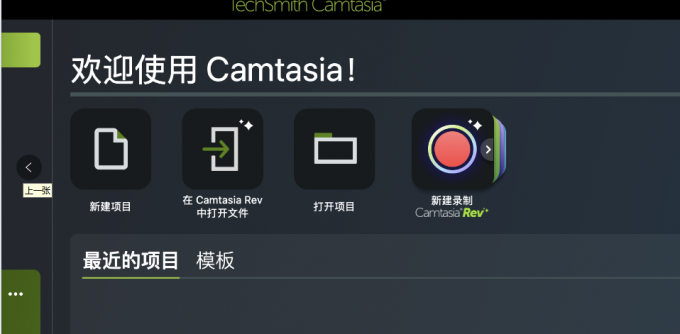
1、打开软件,新建项目,点击左上角“开始录制”。

2、在弹出的录制工具栏中,选择录制区域,框选要录制的内容;选择是否打开摄像头、麦克风及系统音频,并调节音量。
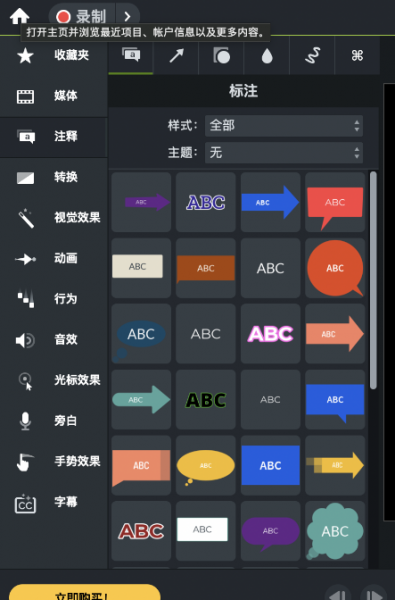
3、设置好后点击红色启动按钮开始录制。录制中若出错可按暂停,重新讲解和操作。录制完成后,在主界面左侧媒体库中对视频进行剪辑、添加注释、转换等效果,将视频素材拖到时间轴上进行精细处理。
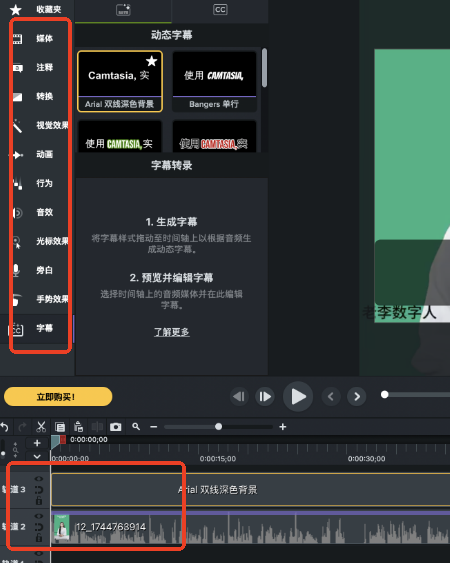
4、微课视频能在短时间内聚焦一个知识点进行讲解,符合学生注意力集中的有效时长,有效提高学习效率。对于一些知识点要添加注释讲解,方便学生理解,我给大家演示一下如何添加注释。选择注释素材,拖拽到轨道上的素材上方即可添加注释。
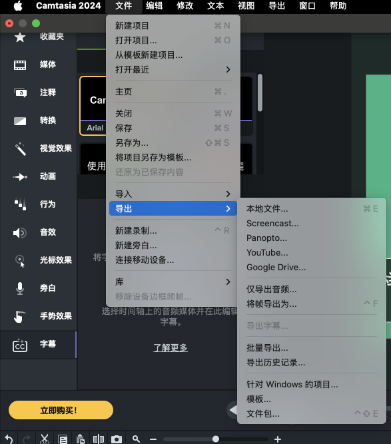
5、最后点击右上角“导出”即可。
 扫一扫,访问手机页面
2026-03-08

2026-03-09

2026-03-09

2026-03-10















