autocad2007是一款顶尖好用的计算机辅助工具,我们可以绘制各种图形。那么,矩形你会画,圆角矩形你会吗?这里带来详细的介绍,想了解的小伙伴快一起来看看吧!

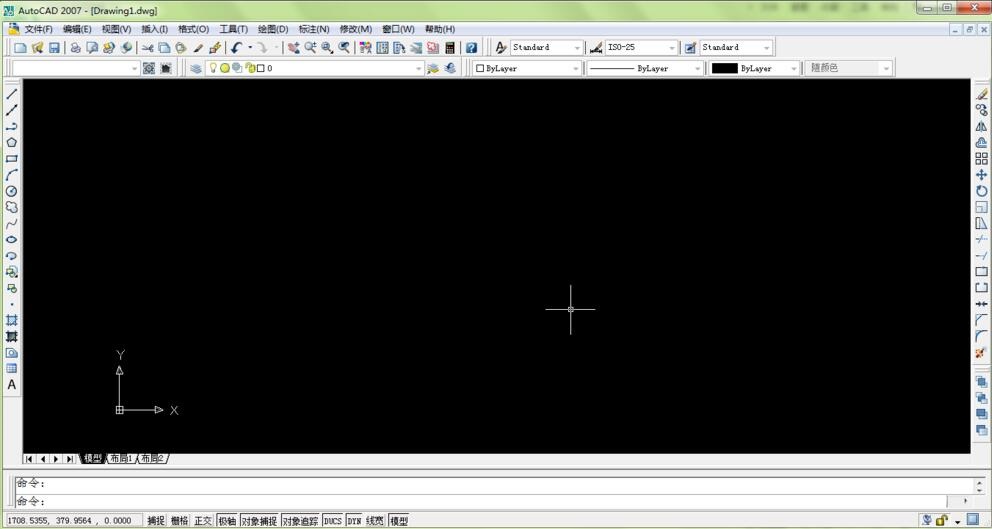
首先,打开autocad2007软件,新建一个绘图面板,如图所示。
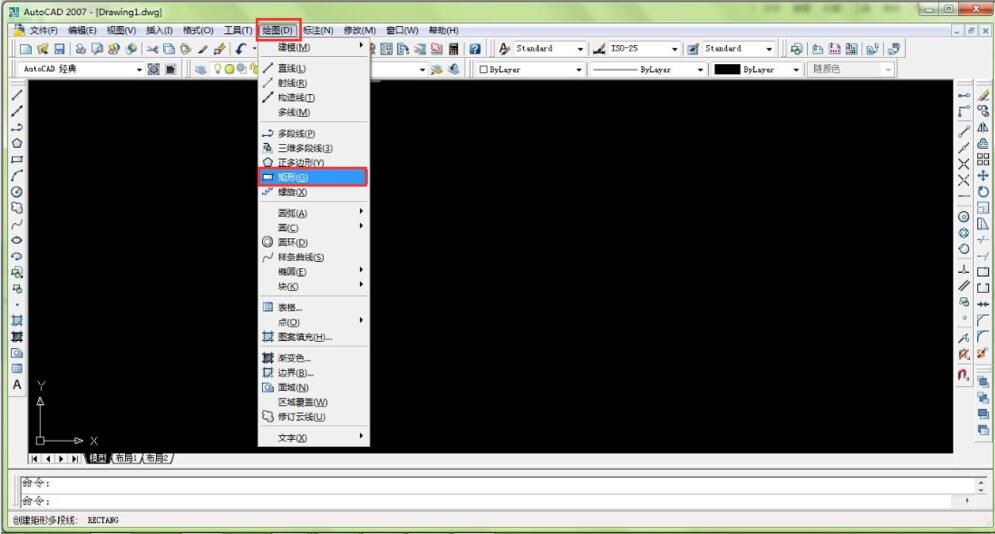
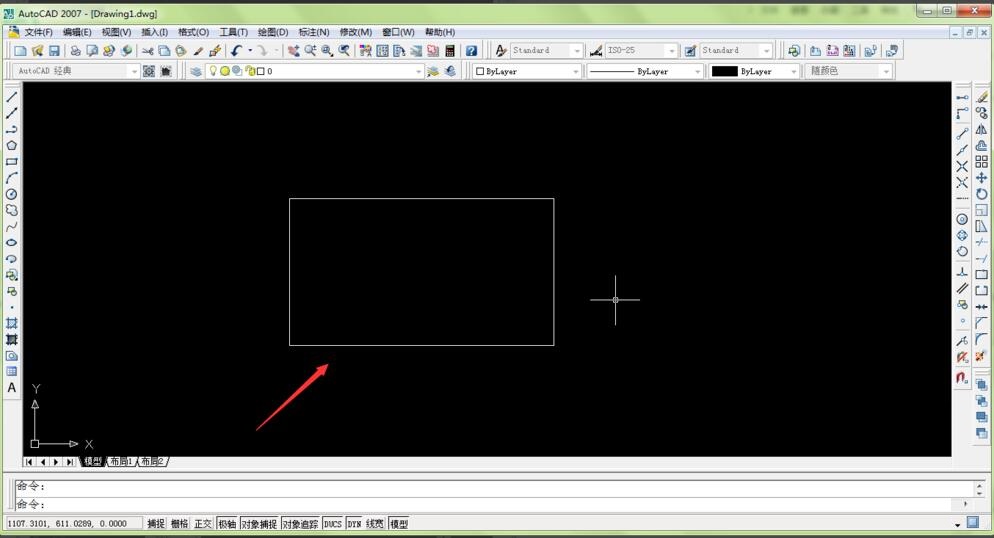
然后点击上方菜单栏里的【绘图】功能选项,找到【矩形】功能键,点击【矩形】功能键,在绘图面板上绘制一个矩形,如下图所示。
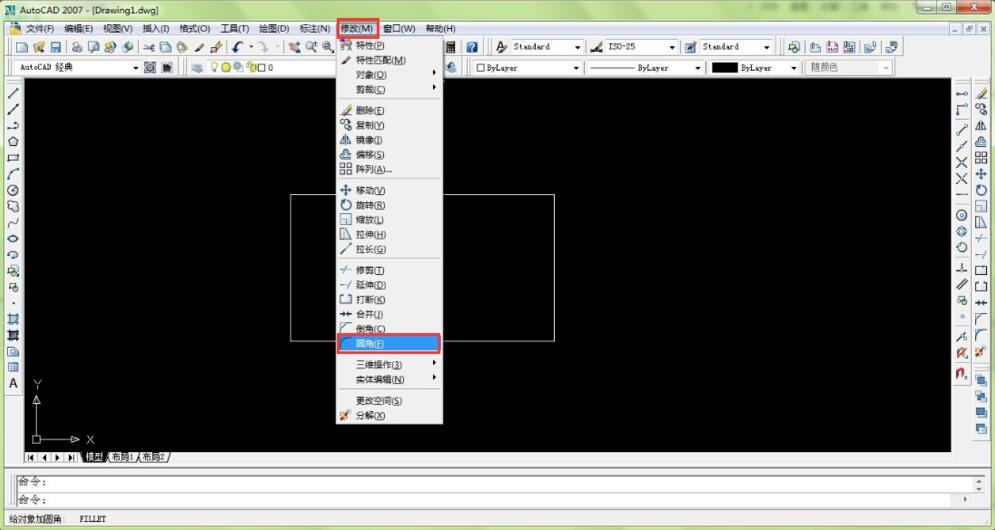
接下来点击上方菜单栏里的【修改】功能选项,找到【圆角】功能键,如下图所示。
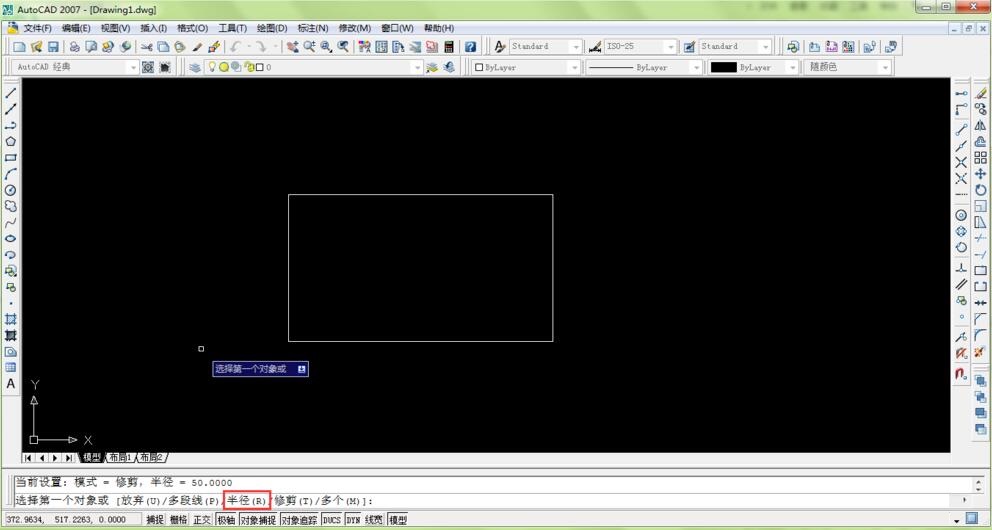
点击圆角功能键,此时在下方的命令栏里弹出选择第一个对象,在这里我们选择半径r,直接输入r,如下图所示。
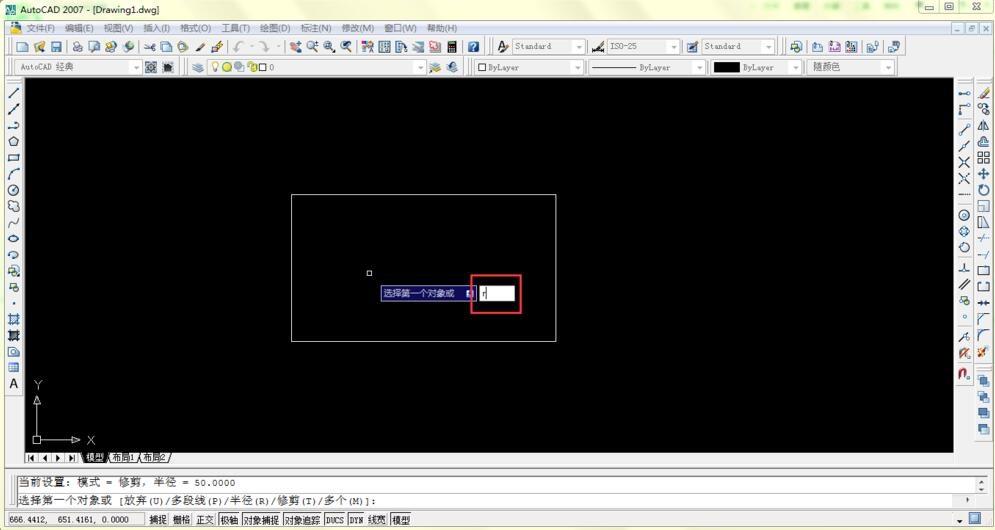
输入完毕后点击【Enter】按钮,此时下方命令栏弹出输入半径数值,这个半径数值是为了控制圆角大小的,比如我们输入50,如下图所示。
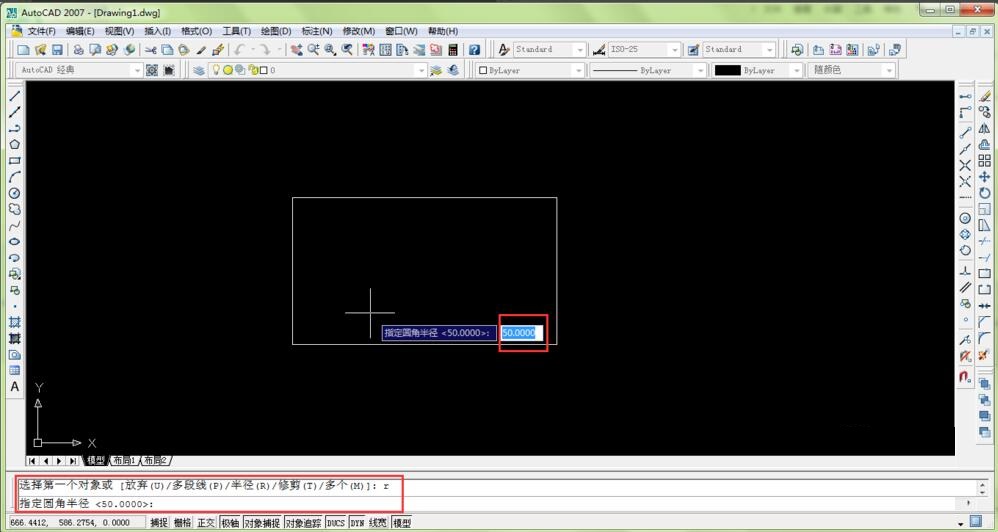
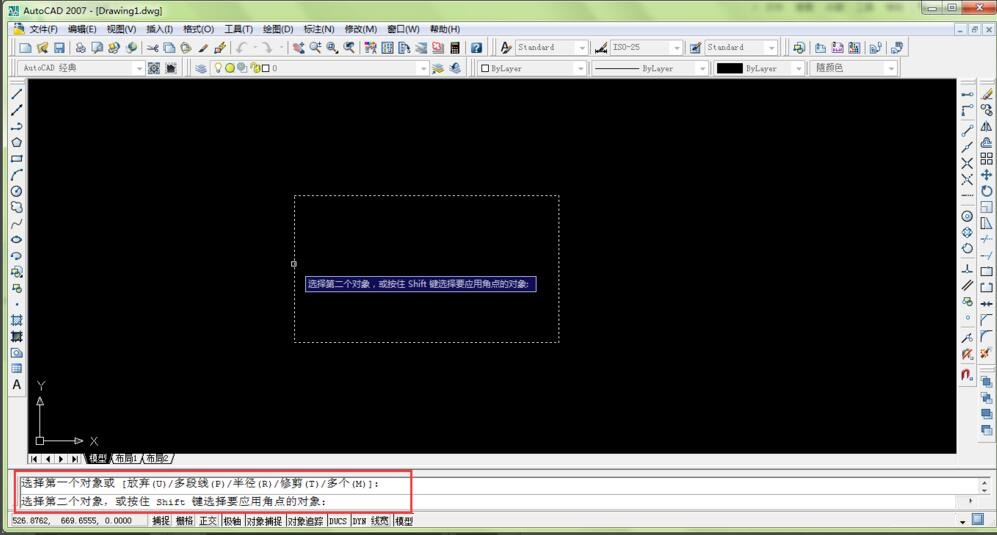
输入完毕后点击【Enter】选项,此时选择第一个对象,比如选择左边的竖线,然后再选择第二个对象,比如选择上方的横线,第二个对象选择完毕后,就会在左边竖线和上方横线之间产生一个圆角,如下图所示。
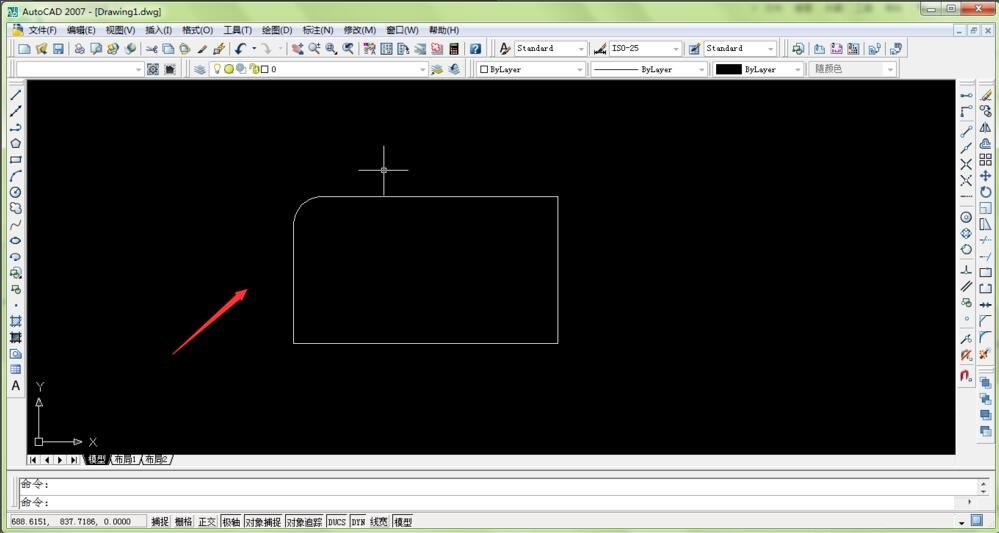
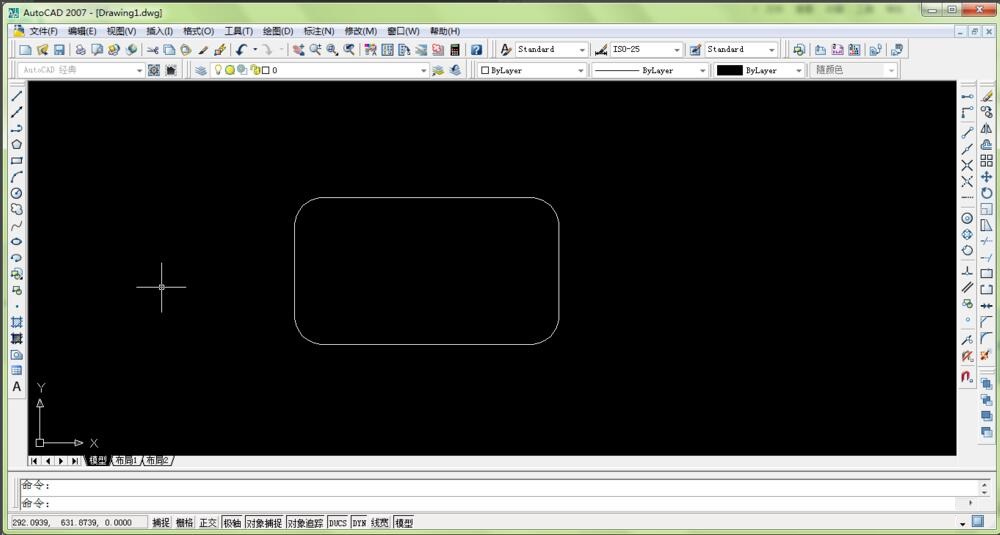
同样的方法类推,分别在其它三个角上绘制圆角,最终就可以形成一个圆角矩形了,还可以填充渐变色,如下图所示。

 扫一扫,访问手机页面
2026-03-10

2026-03-08

2026-03-09

2026-03-09















