Creo软件,三维设计解决方案,赋能数字化转型,一款好用的设计工具。这里为大家带来关于点云拟合圆锥曲面操作过程分享,快一起来看看吧!
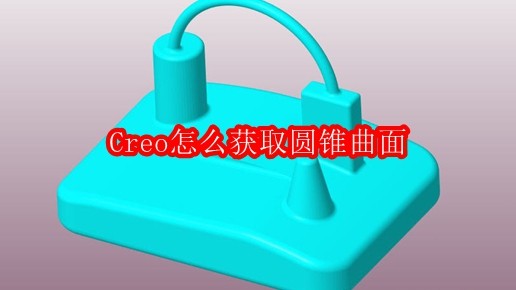
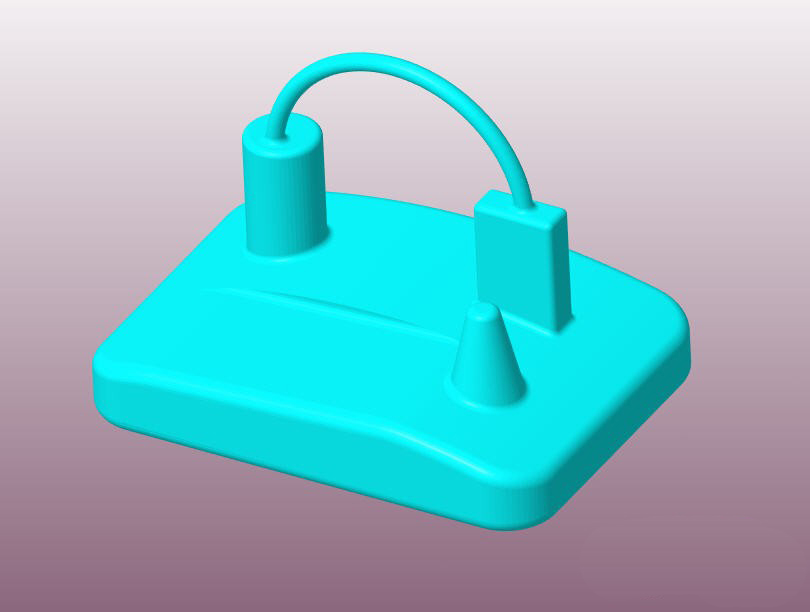
1、打开待进行点云拟合成圆锥曲面的零件模型,我们将利用模型中输入点云里的圆锥形部分点数据拟合出一个圆锥形曲面。
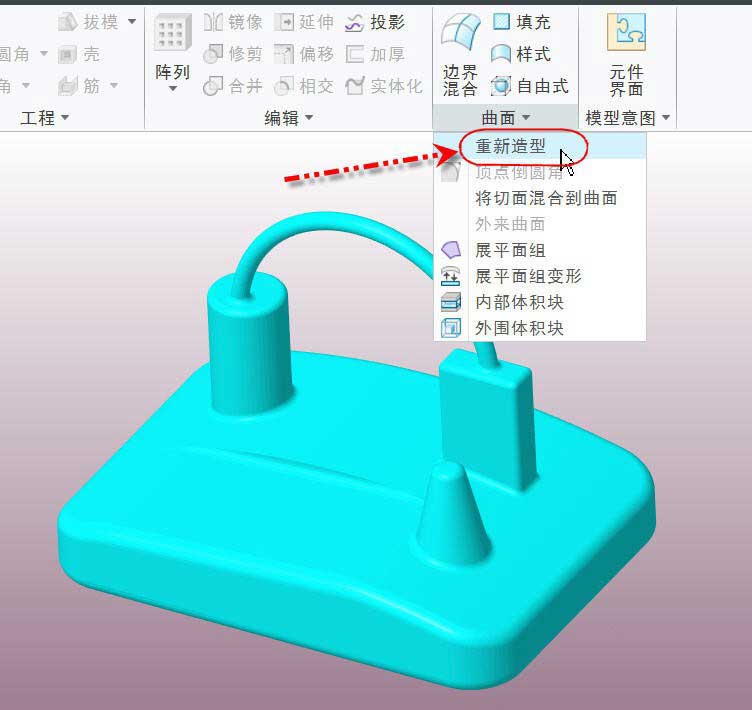
2、从【模型】选项卡中点击并展开【曲面】溢出菜单,选择【重新造型】,打开重新造型选项卡,从选项卡中点击并展开【曲线】下拉菜单并选择【在小平面上】
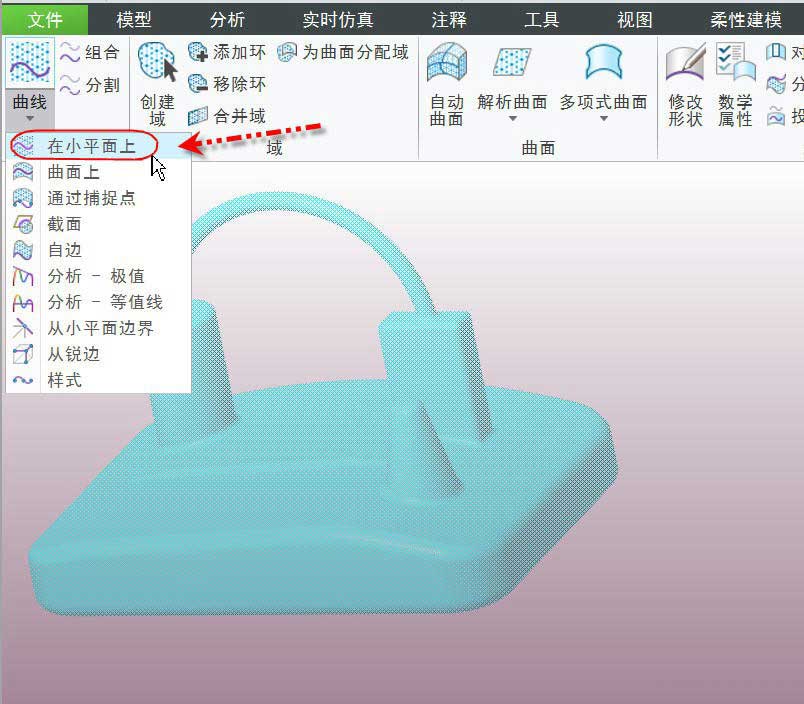
3、然后光标移到点云数据圆锥形状的上方开始连续选择多面点,围成一条封闭曲线,如下图所示。
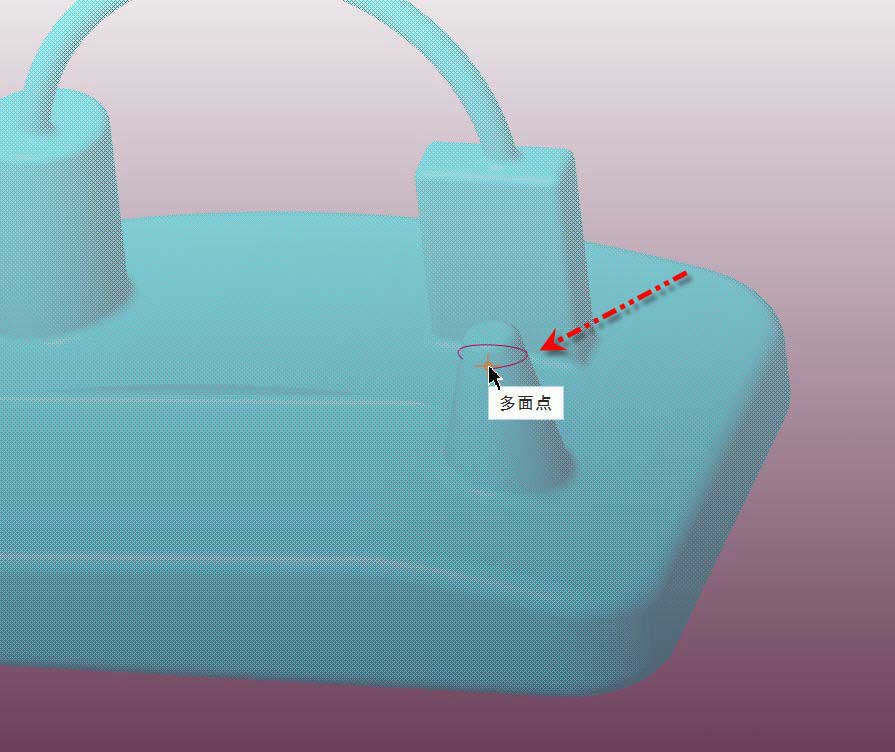
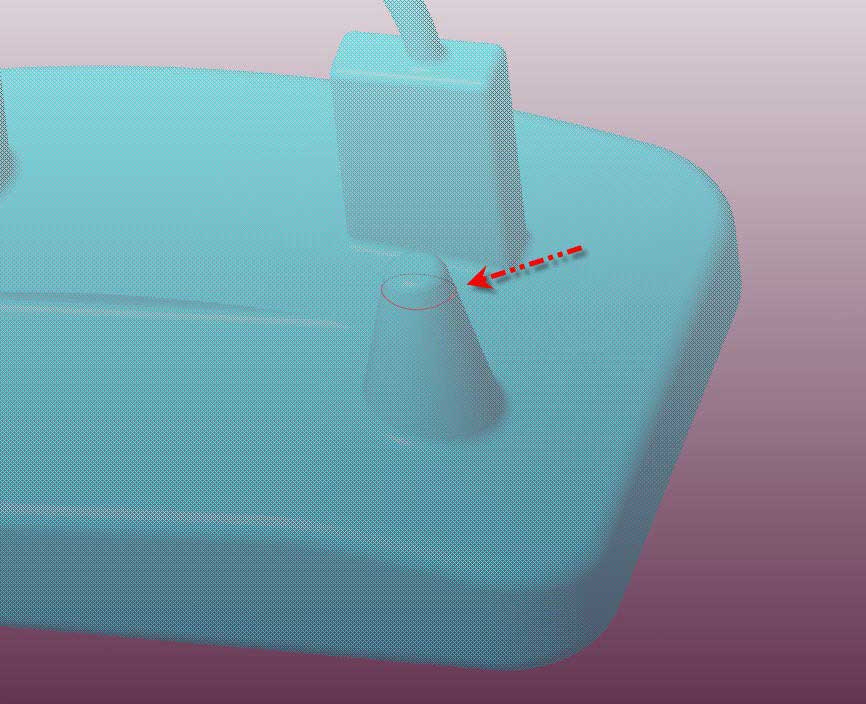
4、同样的方法在圆锥形下方再创建另外一条封闭曲线,如图所示。
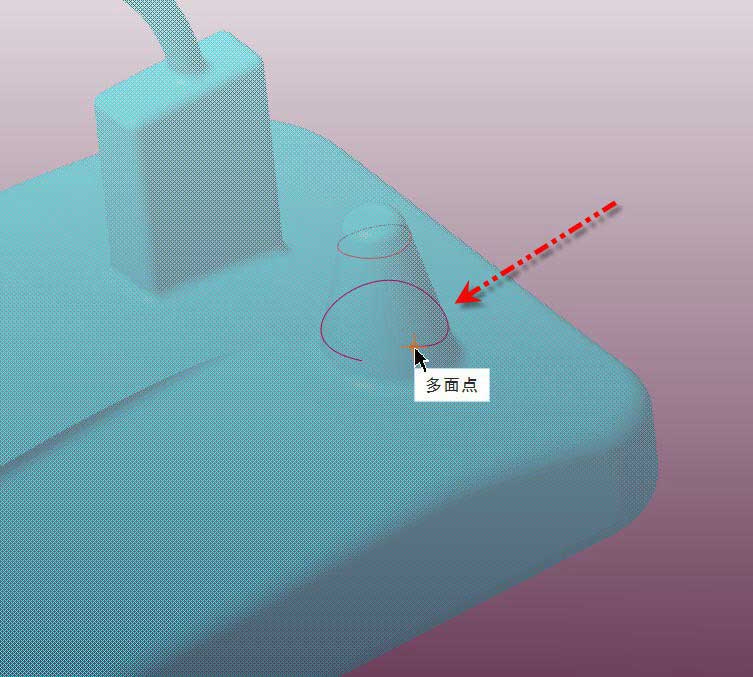
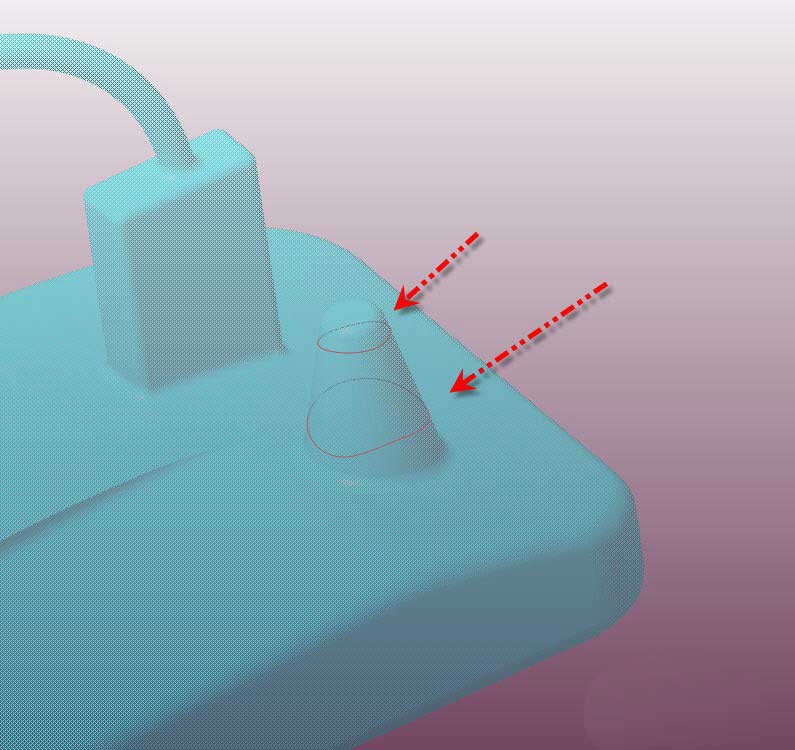
5、点击【创建域】然后光标移到上面创建的两条曲线之间选择一个多面点,软件自动把这两条曲线间的点创建成一个点域,如图所示。
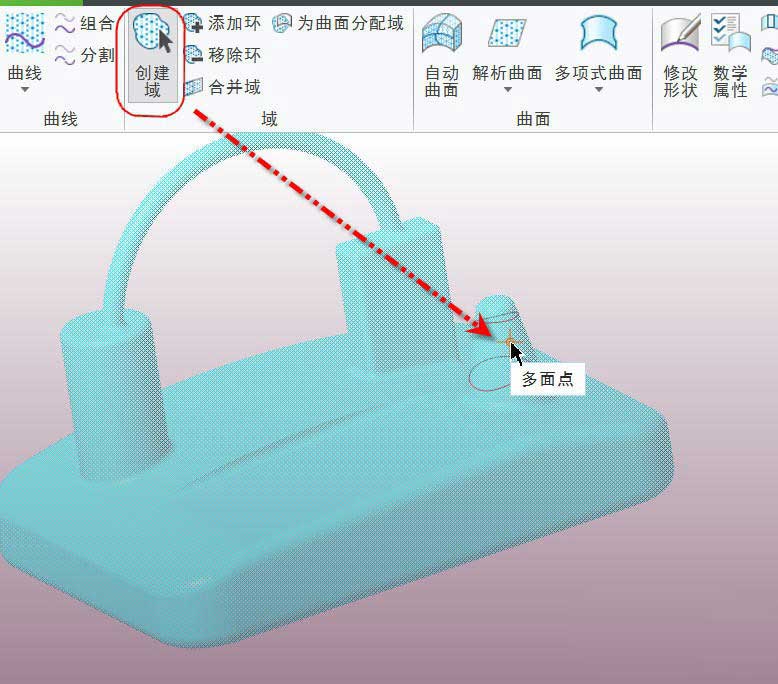
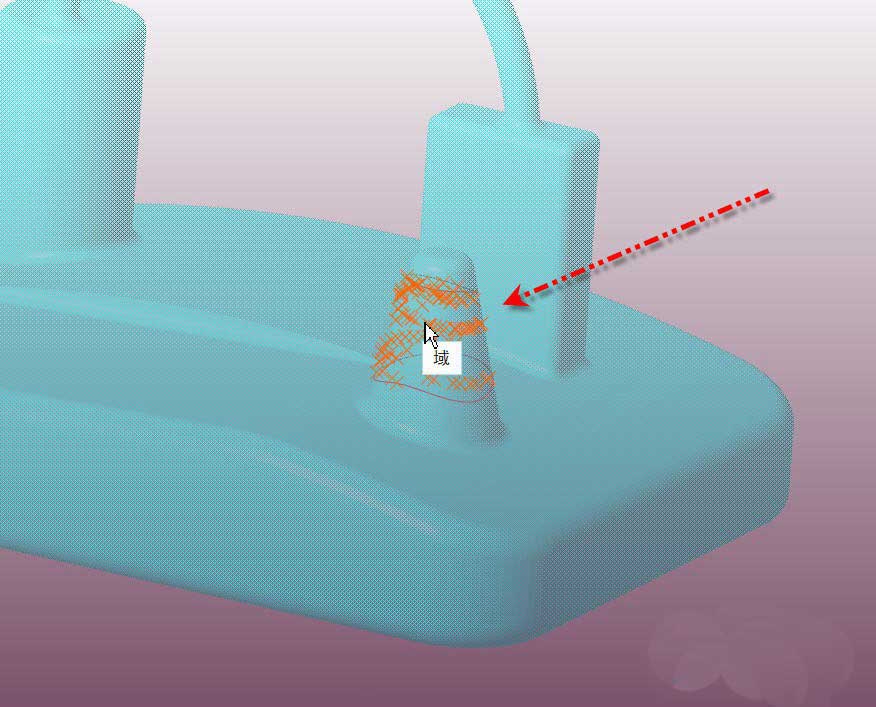
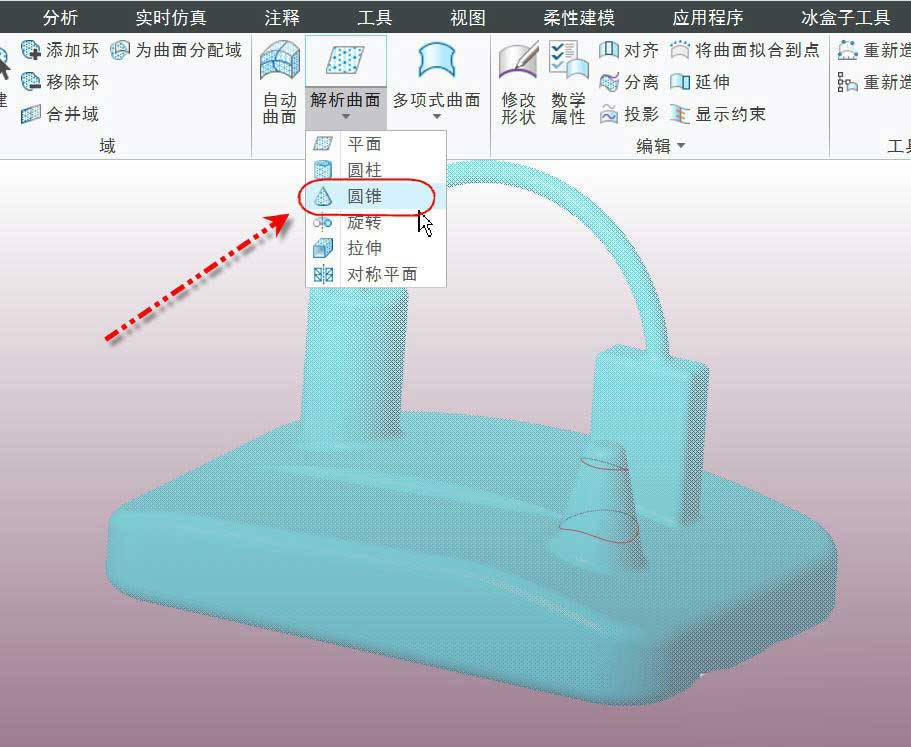
6、点击并展开【解析曲面】下拉菜单并选择【圆锥】,打开圆锥对话框,点击并选择【域】选项,然后选择刚才创建的域
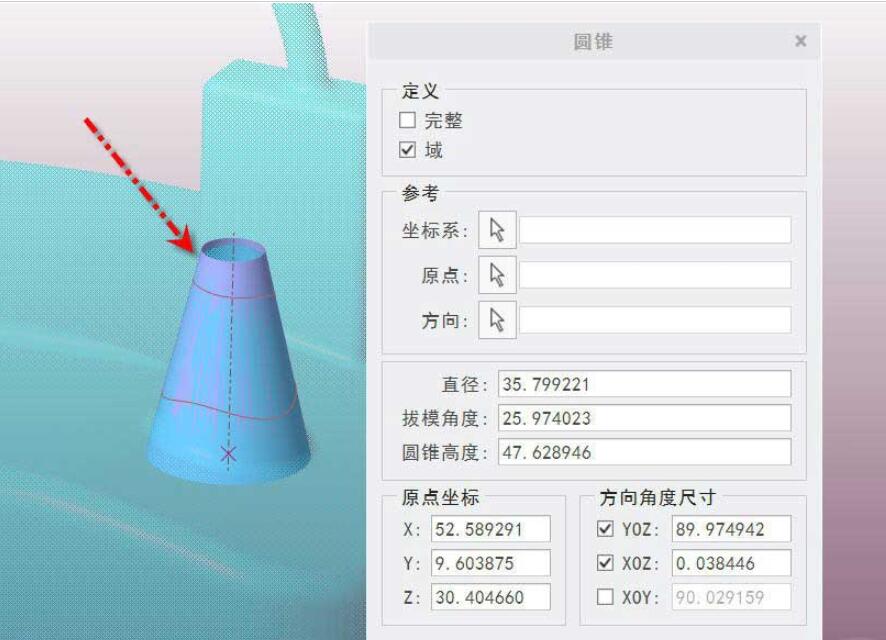
7、软件会自动根据选择的点域拟合出一个圆锥形状的曲面,同时把圆锥曲面的关键参数显示在对话框中。
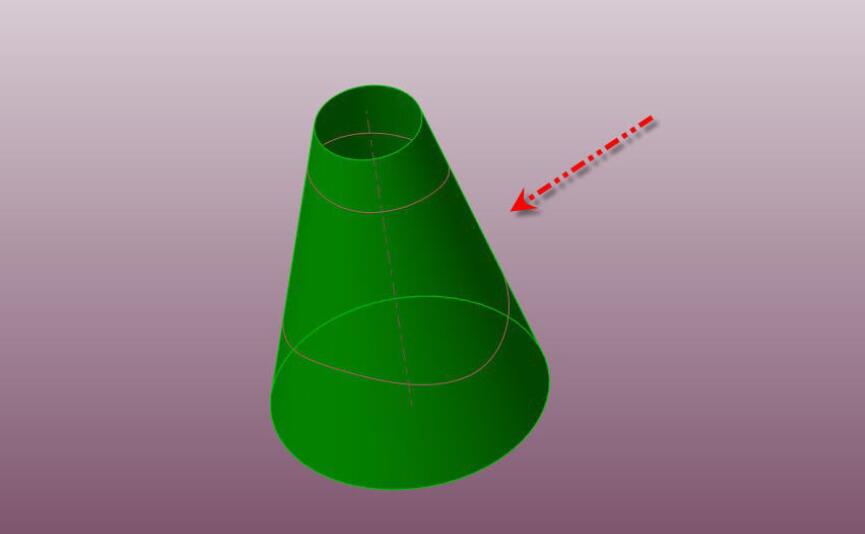
8、点击【确定】关闭对话框完成拟合,得到圆锥形状曲面,隐藏点云,便可看到拟合的圆锥如图所示。
 扫一扫,访问手机页面
2026-03-09
2026-03-09

2026-03-09
2026-03-09














