OBS Studio是一款专业的视频录制的软件,受全球用户好评的一款工具。这里为大家带来关于启用录制文件时自动封装至MP4格式的详细步骤分享,想了解的小伙伴快一起来看看吧!
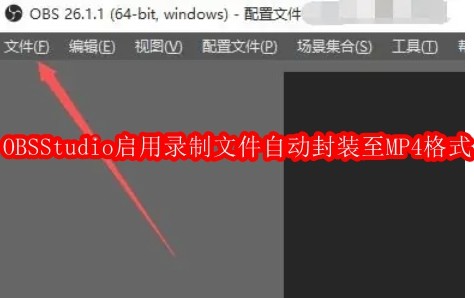
第一步
双击桌面图标或从开始菜单打开软件。
第二步
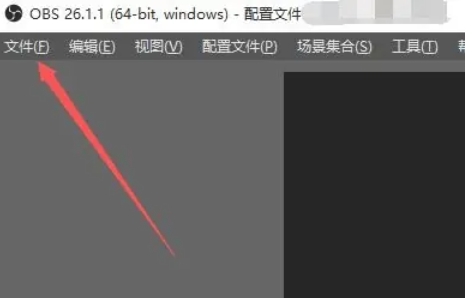
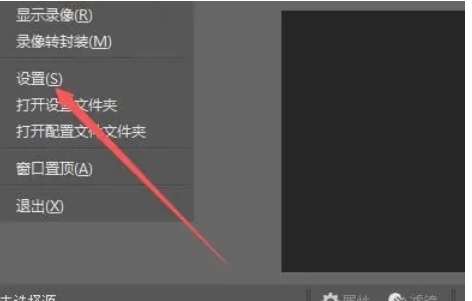
点击顶部菜单栏的 “文件”。在下拉菜单中选择 “设置”(或直接使用快捷键 Ctrl + , )。
第三步
在设置窗口左侧,点击 “输出”(而非“高级”选项卡,MP4封装通常在此配置)。
第四步
在 “录像” 部分,找到 “录像格式” 下拉菜单。选择 “mp4” 作为默认封装格式。

第五步
在 “流” 选项卡中,勾选 “自动重连”,确保网络波动时自动恢复推流/录制。在 “录像” 部分,勾选 “自动分段录制”,设置分段时长(如30分钟),避免单个文件过大或因意外中断导致数据丢失。

第六步
点击设置窗口右下角的 “应用” 保存更改。点击 “确定” 关闭设置窗口。
 扫一扫,访问手机页面
2026-03-08

2026-03-07

2026-03-09

2026-03-07














