Adobe Acrobat X Pro是一款专业的PDF管理工具,为大家提供了丰富的功能。我们可以直接使用adobe acrobat x pro合并多个PDF文件,那么你知道如何操作吗?这里为大家带来详细的介绍,想了解的小伙伴快一起来看看吧!

一、通过“工具”菜单合并:
1.启动Adobe Acrobat Pro DC软件,点击顶部的“工具”菜单。
2.在展开的菜单中,选择“合并文件”功能,进入合并界面。
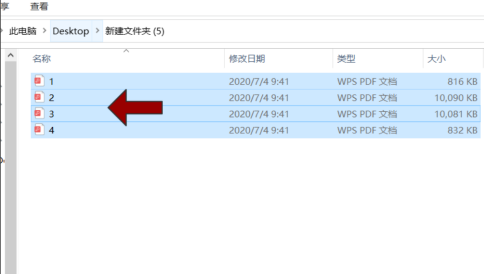
3.点击“添加文件”,浏览并选择你想要合并的PDF文件。
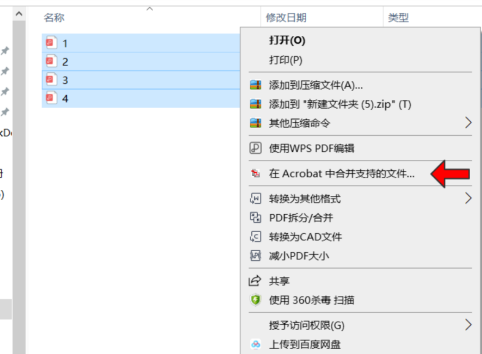
4.在合并文件的设置中,根据你的需要调整选项,比如是否在合并后删除原始文件。
5.确认所有设置后,点击“合并文件”按钮,开始合并操作。
二、通过“文档”菜单合并:
1.使用Adobe Acrobat Pro DC打开你想要作为合并起点的PDF文件。
2.点击顶部的“文档”菜单,选择“插入页面”选项。
3.在弹出的“插入页面”对话框中,勾选“从文件”选项。
4.浏览并选择你想要插入的另一个PDF文件,并设置页面范围为“全部”。
5.指定插入点和页面顺序,然后点击“确定”,将选定的PDF页面添加到当前文档中。
 扫一扫,访问手机页面

360安全浏览器怎么设置网页自动刷新_360安全浏览器开启自动刷新功能教程
2026-03-07
2026-03-07

网易CC主播猫和老鼠开黑节再次火爆来袭!跟大神主播开黑赢S皮肤
2026-03-10

2026-03-09












