ps2021是一款好用的修图软件,大家可以根据自己的需求去进行修图。这里为大家带来关于软件剪裁图片的方法介绍,快一起来看看吧!
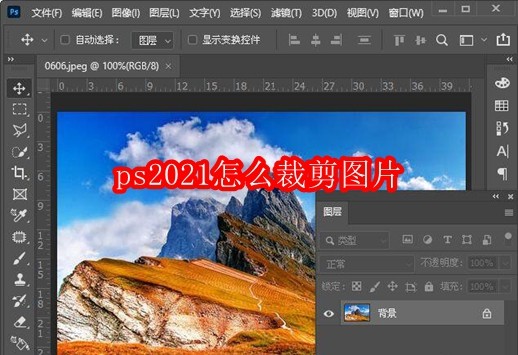
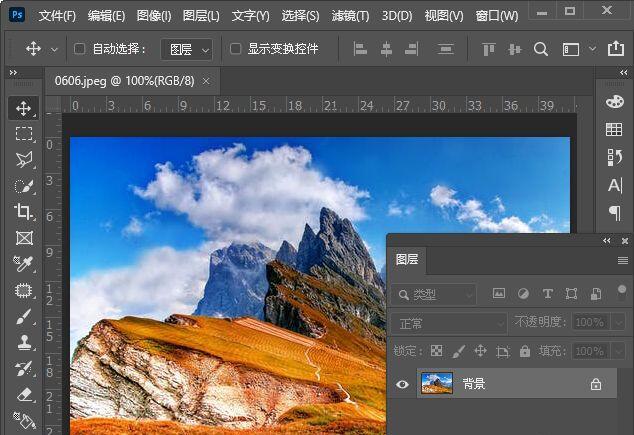
首先,在ps2021中打开一张需要裁剪的风景图片,如图所示。
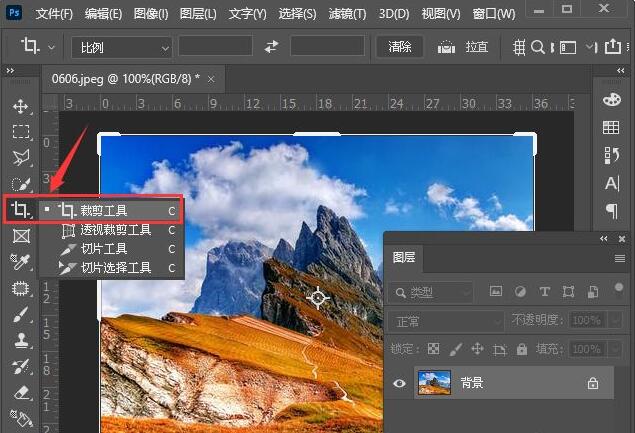
接着,在左侧找到【裁剪工具】,如图所示。
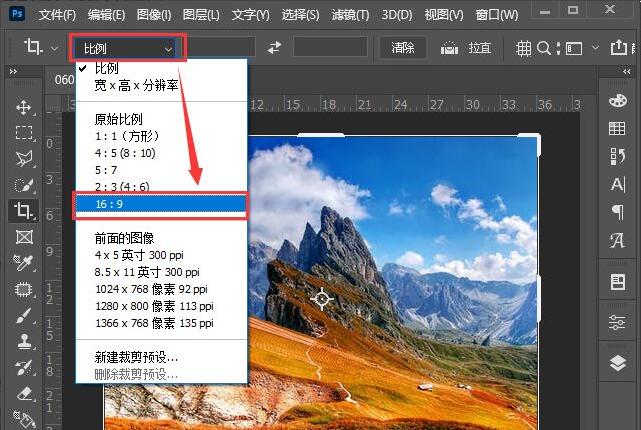
接着,点击裁剪工具之后,在上方比例中可根据自己的需要选择裁剪的尺寸,比如:16:9,如图所示。
接着,把图片裁剪设置为16:9之后,它会默认框选中图片中间的部分,然后点击左上角的【移动工具】,图片上下灰色的部分就会被裁剪掉,如图所示。
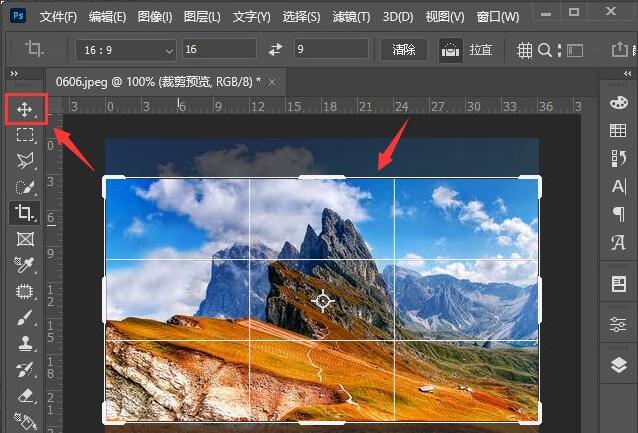
现在可以看到图片已经裁剪成16:9的尺寸,如图所示。
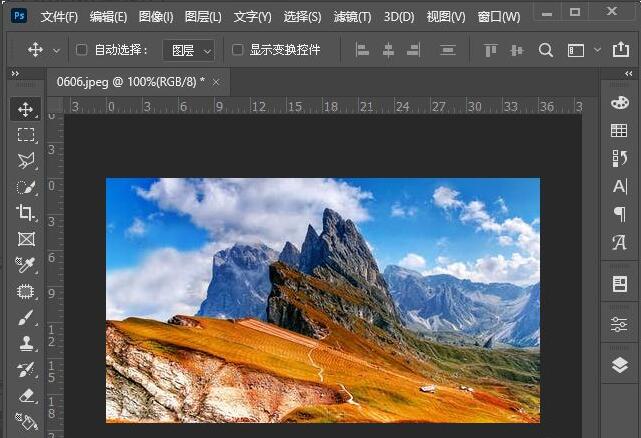
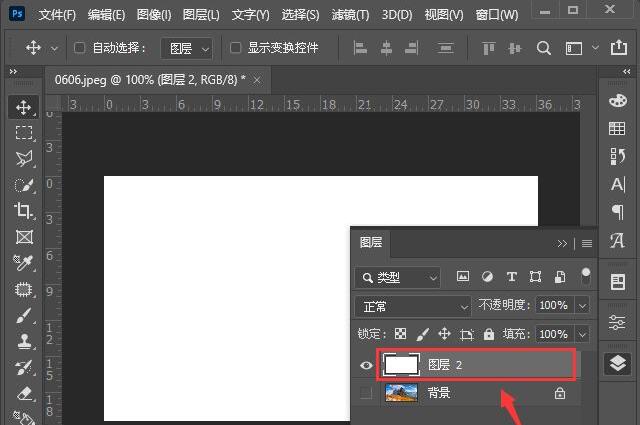
如果需要把图片裁剪成圆形效果,我们在背景上面新建一个空白图层,填充为白色,如图所示。
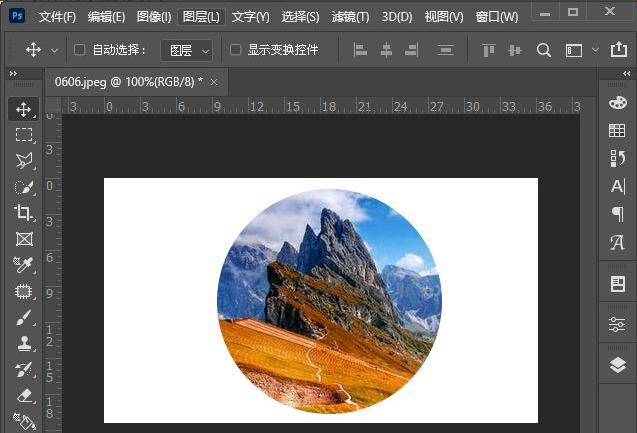
接下来,我们按下【CTRL+J】把背景拷贝一份出来,移动到白色的图层2上面,然后在【图框工具】中选择【椭圆画框】,如图所示。
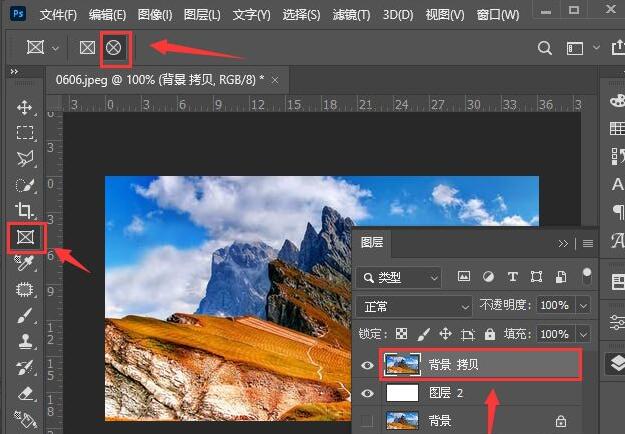
最后,用椭圆画框把图片裁剪成圆形效果就完成了。
 扫一扫,访问手机页面
2026-03-09

2026-03-09
2026-03-09
2026-03-09














